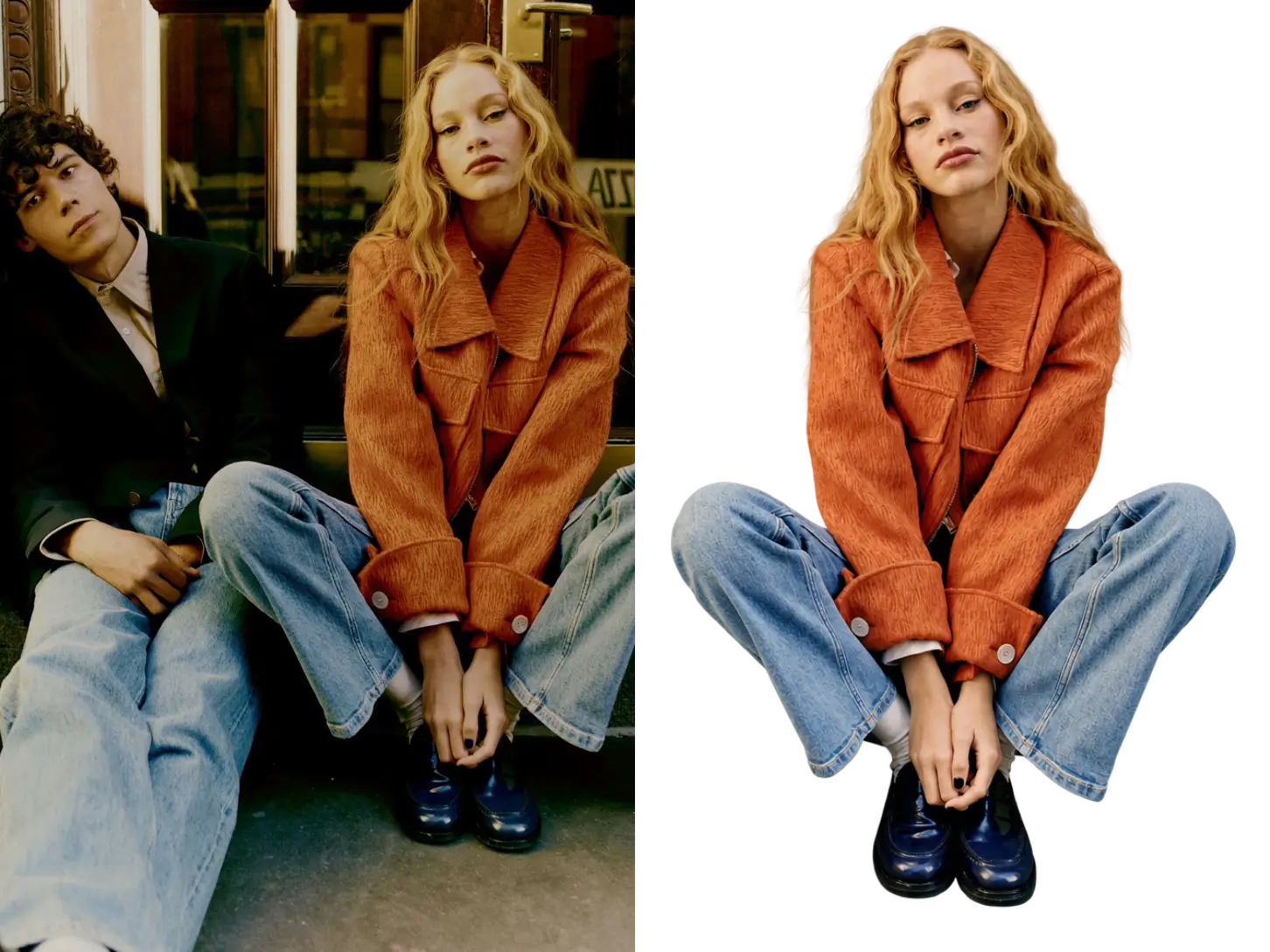
摳出主體

去掉背景,人和商品留在透明底上,樣子不動。

拿掉的是後面的襯底

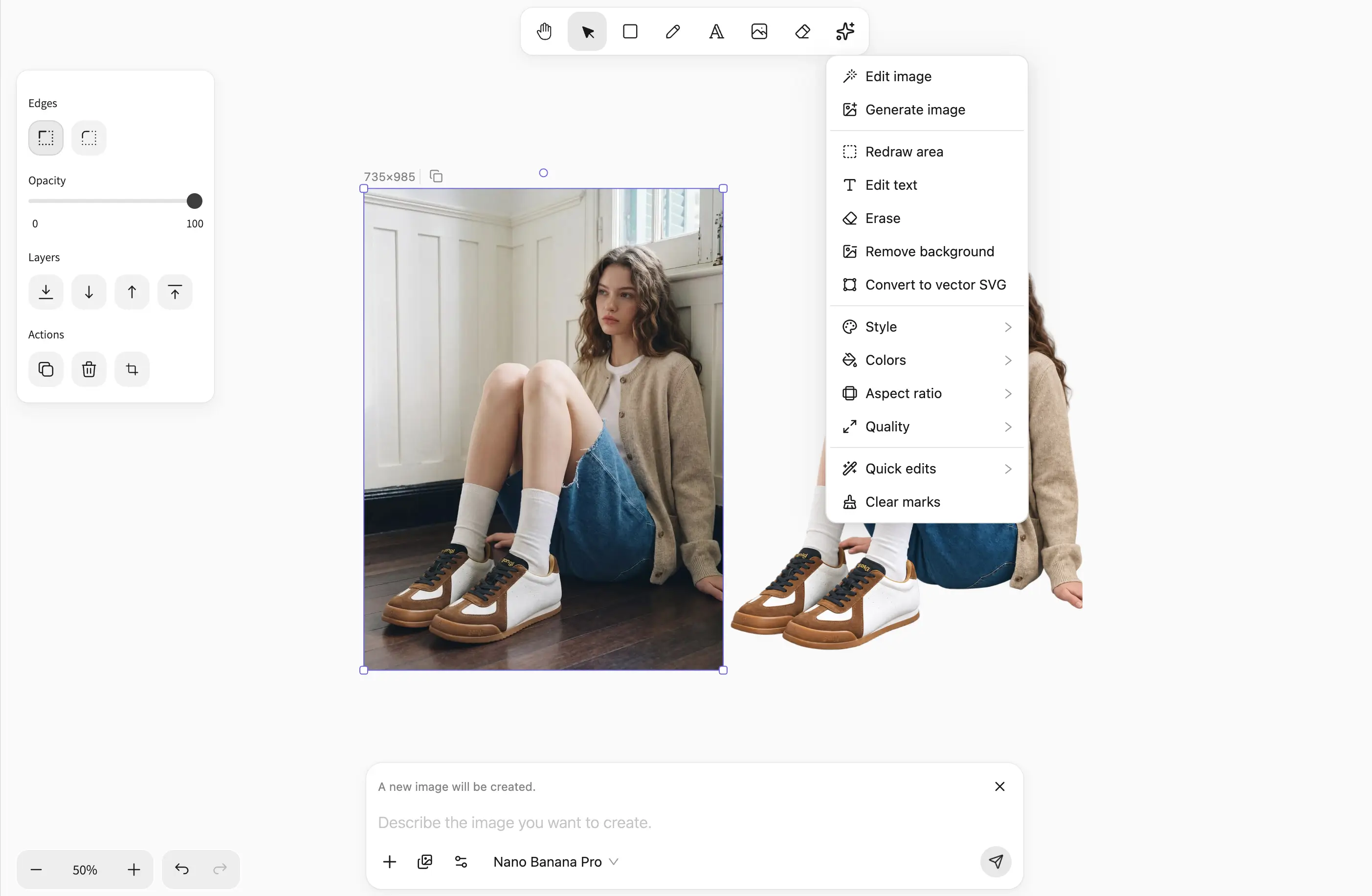
在 SpanSearch 圖片編輯器中開啟的圖片

主體原樣留下

人和商品的姿態、顏色、輪廓都留著。變的只有後面的襯底。

襯底變成透明

場景、陰影和漸層去掉。主體單獨留在透明底上,可以放到別的畫面裡。

去背之後留在這張圖上

可以再改一處,或改尺寸。匯出的是帶透明底的 PNG。

會拿來處理的圖

人像、商品和隨手拍的照片都可以處理。下面四張是例子。

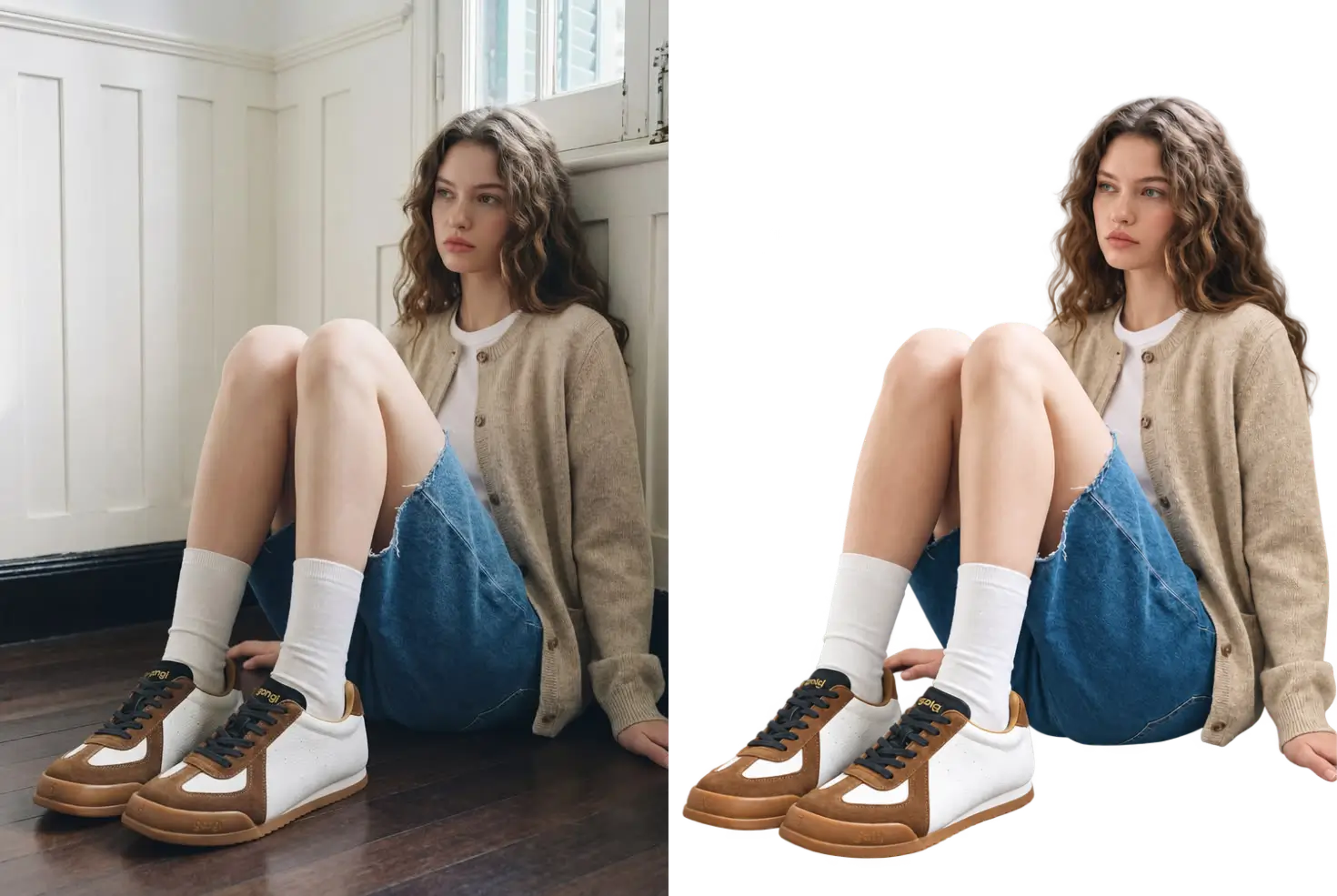
室內人像,背景去掉

室內人像,背景去掉

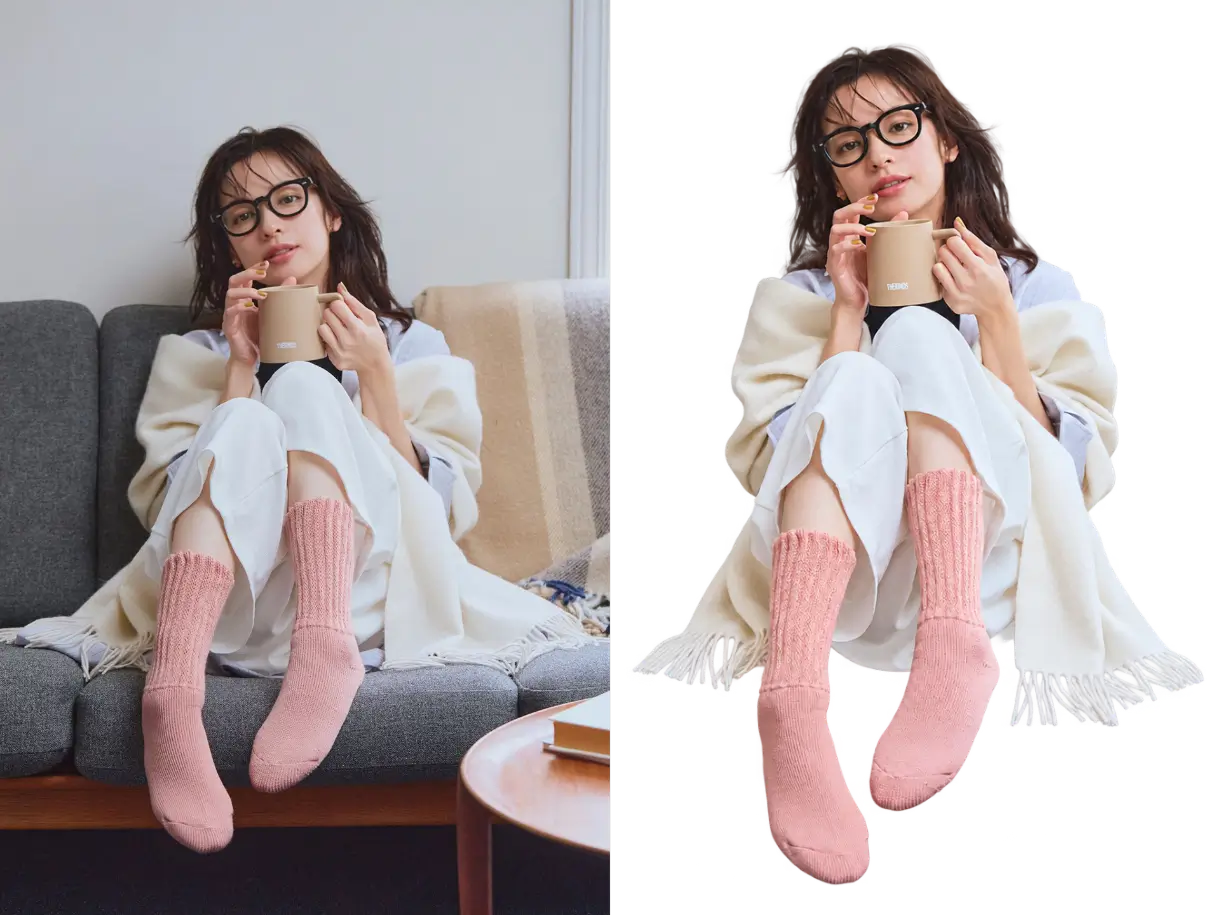
居家人像,背景去掉

居家人像,背景去掉

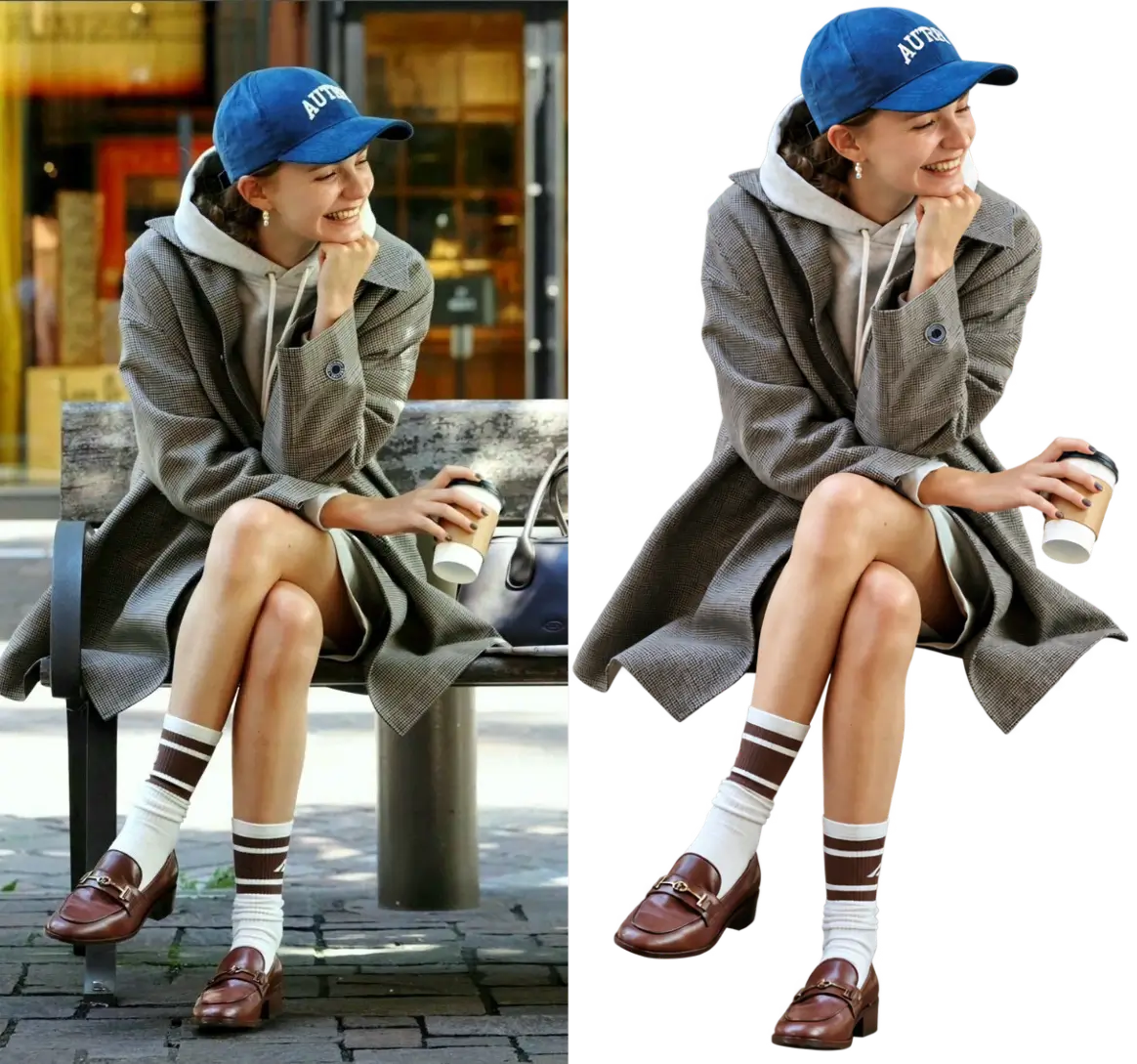
街拍人像,背景去掉

街拍人像,背景去掉

只去背其中一個人

只去背其中一個人

一張圖怎樣去掉背景

新建檔案,放入要處理的圖片,在 AI 快捷選單中點一次,或在輸入框裡寫下怎麼改。

步驟 1

新建圖片

從一份新的圖片開始。

步驟 2

複製要處理的圖片

把想去掉背景的那張圖放進檔案。

步驟 3

點擊移除背景

在 AI 快捷選單中點擊移除背景。或者選取這張照片,在輸入框裡寫下你想怎麼修改。

去背時會碰到的問題

背景去掉之後,主體會變嗎?
不會。姿態、顏色和輪廓留下。去掉的是後面的場景、陰影和漸層。
可以只去背其中一個人嗎?
可以。標出要留下的那個人,說明只去背這一個,其餘的人和背景去掉。
圖片存在哪裡?
在這台裝置的瀏覽器裡。圖片資料留在本機。
會消耗額度嗎?
會。移除背景使用 GPT Image 2.5,需要付費方案,並消耗額度。

主體留下,襯底拿掉。

在圖片編輯器裡去掉背景,然後在同一張圖上繼續改。

免費開始使用