把一張圖描成向量圖

選取圖片,轉成向量。形狀和文字留在同一張圖上,放大之後邊緣仍然清晰。

轉完是一份可編輯的 SVG

在 SpanSearch 向量編輯器中開啟的向量圖

按原圖重畫成 SVG

結果是模型畫出的 SVG,形狀可以再改。

改一處,不用整張重畫

點到的形狀和文字可以改。沒提到的部分保持原樣。

放大後,邊緣仍然清楚

點陣圖一拉大就糊。路徑放進頁面仍然清晰,螢幕可以透明,印刷按頁面尺寸。

真實案例

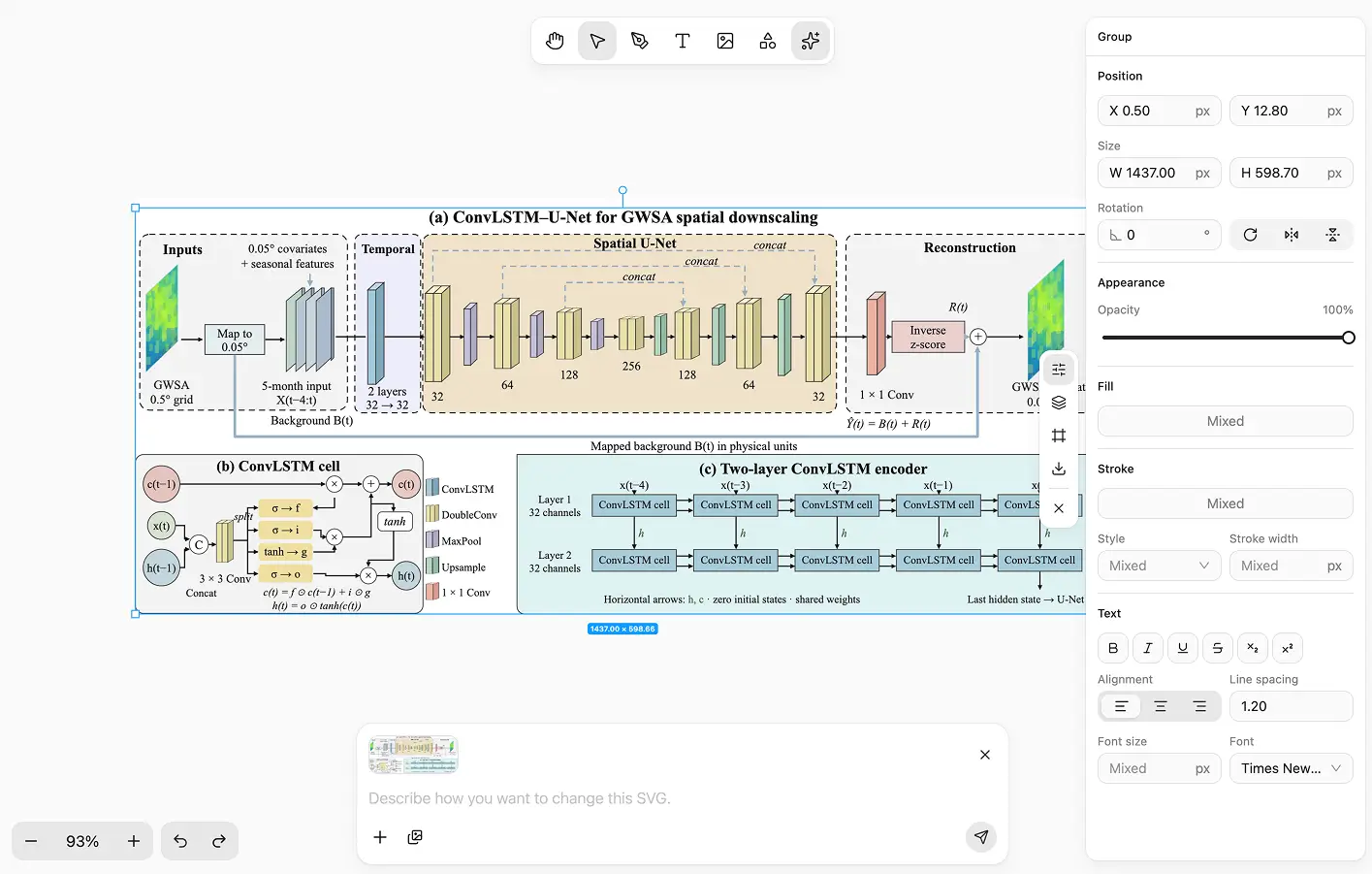
論文裡的結構圖、人物肖像和靜物插畫。轉成路徑之後,放大仍然清楚,改一處也不必重畫。

模型結構示意

人物肖像插畫

預測優化流程

花卉靜物插畫

一張圖怎樣轉成向量圖

新建檔案,放入要轉換的圖片,在 AI 快捷選單中點一次,再進編輯器改。

步驟 1

新建圖片或向量圖

從一份新的圖片或向量圖開始。

步驟 2

複製要轉換的圖片

把想轉成向量圖的那張圖放進檔案。

步驟 3

點擊轉換為向量圖

在 AI 快捷選單中點擊轉換為向量 SVG。

步驟 4

進入向量編輯器繼續改

轉完之後在編輯器裡做二次編輯。

轉向量圖時會碰到的問題

轉換之後得到的是什麼?
一張普通圖片會變成可以繼續編輯的向量圖。也可以在描述畫面時開啟向量圖,或在對話裡直接說明要一張向量圖。
轉完之後還能改嗎?
能。開啟向量編輯器。選取物件時只改那一部分,沒提到的形狀和文字保持原樣。
放大之後會糊嗎?
結果是向量圖,放大之後邊緣仍然清晰,適合放進論文、投影片和網頁。
會消耗額度嗎?
會。轉換和之後的 AI 修改都會消耗額度,和圖片、向量圖上的其他 AI 修改一樣。
檔案存在哪裡?
在這台裝置上,和圖片放在一起。資料庫不會上傳到雲端硬碟。
可以匯出什麼?
選取的物件或整張畫布,格式為 SVG、PNG 或 JPG。螢幕匯出可以透明背景,印刷匯出按頁面尺寸。

先轉成向量圖,再改要動的那一筆。

轉換之後留在向量編輯器裡。放大後線條仍然清晰。

免費開始使用