從描述畫出畫面
寫下誰在做什麼、放在哪裡,並寫上參考風格。AI 按這個畫一張新的插畫。
寫下畫面和用途,AI 按這個畫一張。也可以把已有的照片換成插畫。
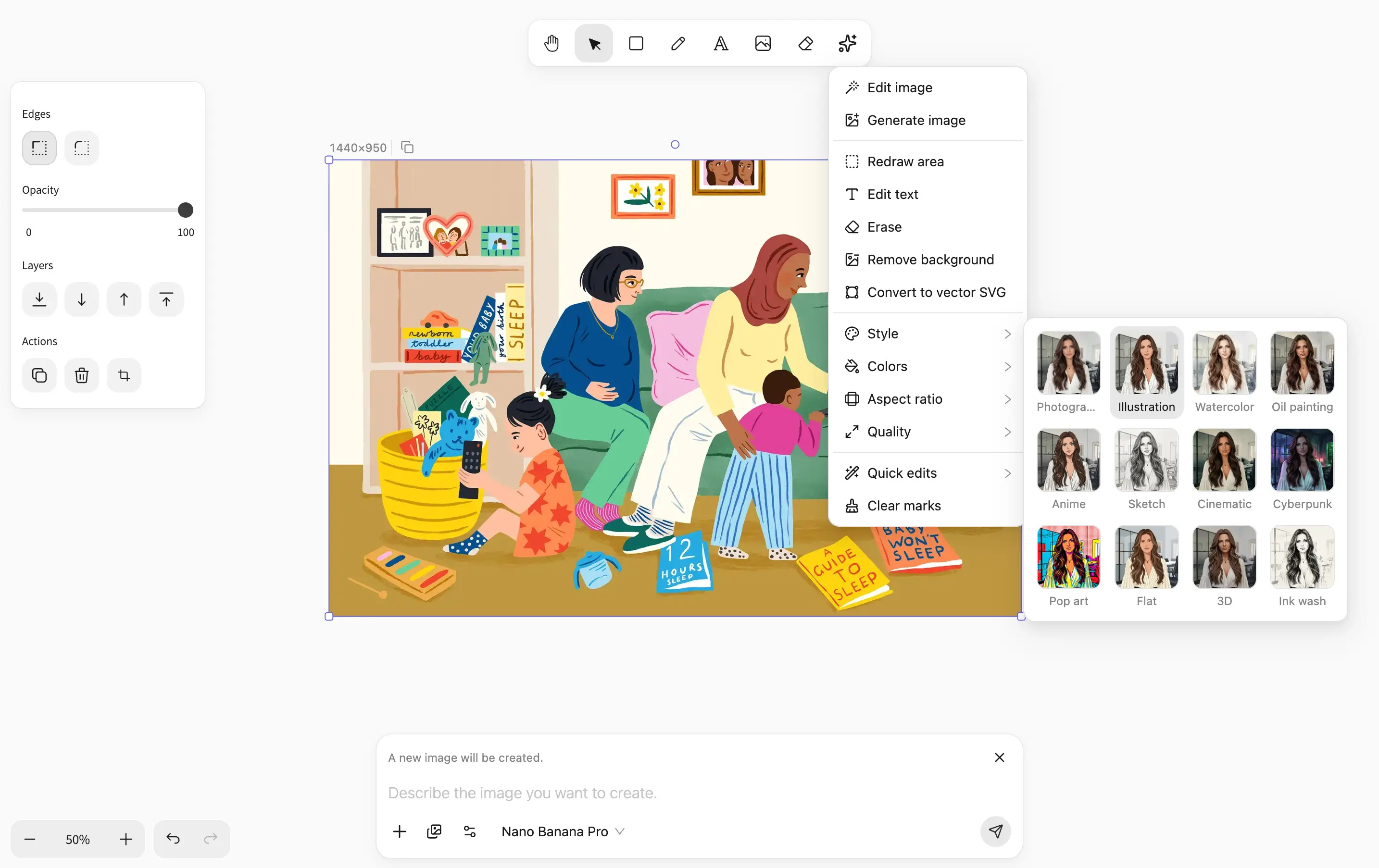
寫下誰在做什麼、放在哪裡,並寫上參考風格。AI 按這個畫一張新的插畫。
選取已有的照片,在風格選單裡換成插畫。人和構圖留下,變的是線條和上色。
可以再改一處。要放大仍然清楚,就收成向量圖。
一段描述可以畫出封面和說明圖,寫上畫面和參考風格。已有的照片可以換成插畫。
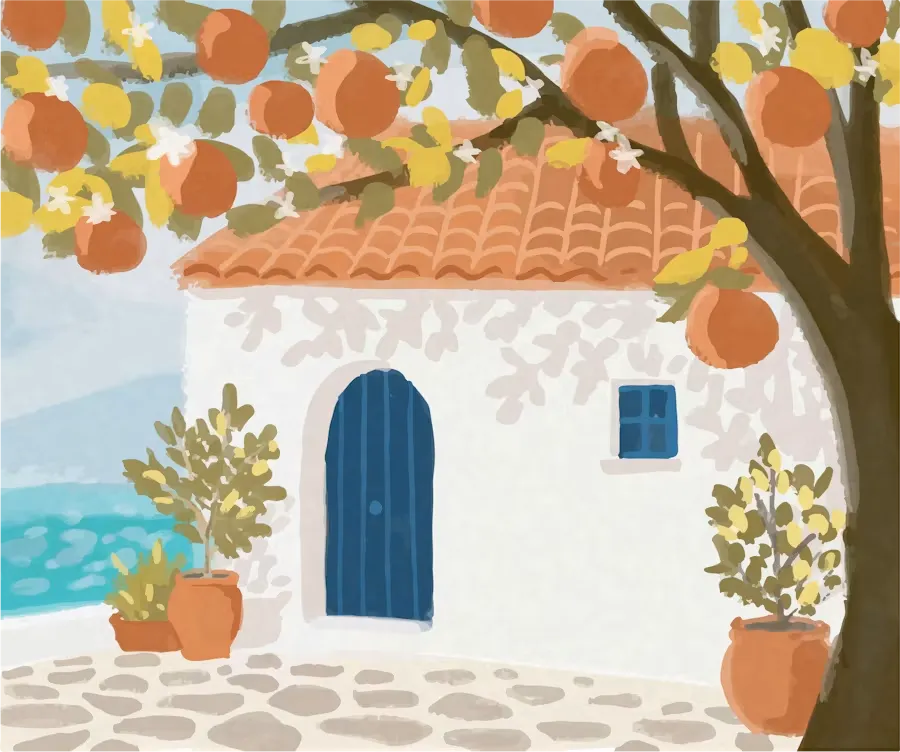

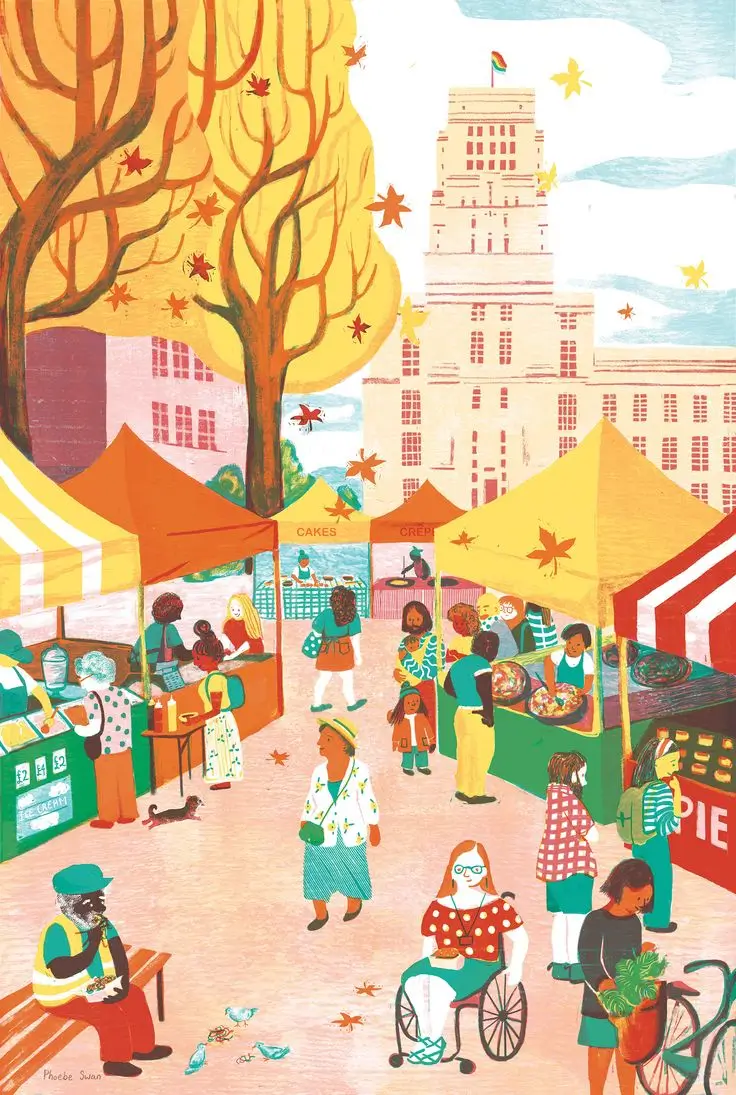

生成時在輸入框寫下想要的插畫,再選一個參考風格。轉換時新建圖片,放入要換的圖,再點一次。
步驟 1
在輸入框裡寫下想要的插畫。
步驟 2
選一個參考風格。
步驟 1
從一份新的圖片開始。
步驟 2
把想換成插畫的那張圖放進檔案。
步驟 3
在 AI 快捷選單的風格中點擊插畫。或者選取這張照片,在輸入框裡寫下你想怎麼修改。
寫下畫面裡是誰、在做什麼、放在哪裡,並寫明參考風格和它的畫法,例如彩色鉛筆、水彩或油畫。
在輸入框裡寫提示詞和參考風格,或在風格選單裡切換。