畫出視覺化圖表

散點圖、長條圖、趨勢圖和三維圖從研究裡來。生成之後留在向量編輯器裡。想改哪裡,跟 AI 說,它只動這一點。
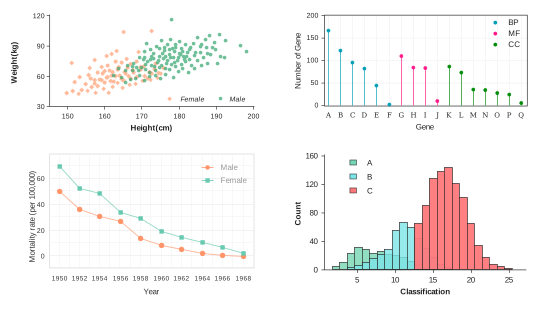
研究出圖,再在向量編輯器裡改

在向量編輯器中開啟的視覺化圖表

圖表從研究裡來

給出圖表類型、數據,或要比較的維度。系統先做研究,再把視覺化圖表畫出來。

向量編輯器裡二次修改

系列、顏色、標註和版式都可以再調。改的是這張向量圖,不用另存成一張定稿的圖片。

想改什麼,跟 AI 說

指出要動的系列、顏色或標註。AI 只改這一點,其餘留在原處,不用整張重畫。

這些視覺化圖表都可以畫

常見的統計示意圖可以按描述來畫。下面四張是例子。

散點圖

密度圖

三維圖

長條圖

先發送,再進編輯器改

在對話裡輸入任務並點擊發送。圖生成之後,到向量編輯器裡繼續改。

步驟 1

在對話裡輸入並發送

輸入任務、數據、圖表類型或參考圖表,然後點擊發送。

步驟 2

在向量編輯器裡二次修改

圖表生成之後,在向量編輯器裡繼續改這張圖。

可以這樣說

寫明要一張向量圖,以及圖表類型。題目收在行銷、電商、科研或產品裡,只比少數幾個找得到的數字。

畫視覺化圖表時會碰到的問題

生成之後得到的是圖片嗎?
在對話裡說明要向量圖時,得到的是向量檔案,可以在向量編輯器裡繼續改。
可以畫哪些圖?
散點圖、長條圖、趨勢圖、三維圖,以及同類的視覺化圖表。分佈用散點圖,分類比較用長條圖,一段時間的變化用趨勢圖。
圖上的數據從哪裡來?
你給出的數字會標在圖上。沒給數字時,用這次研究讀到的材料,並註明出處。
想改一處怎麼辦?
在向量編輯器裡跟 AI 說要改的地方,例如一個系列、一種顏色或一條標註。它只動這一點,不用整張重畫。
會消耗額度嗎?
會。研究和之後的 AI 修改都會消耗額度。
檔案存在哪裡?
在這台裝置上,和資料庫裡的其他文件放在一起,不會上傳到雲端硬碟。

基於研究,畫出一張視覺化圖表。

圖留在向量編輯器裡。想改哪裡,跟 AI 說,它只動這一點。

免費開始使用