還得打開登入才能看的網站
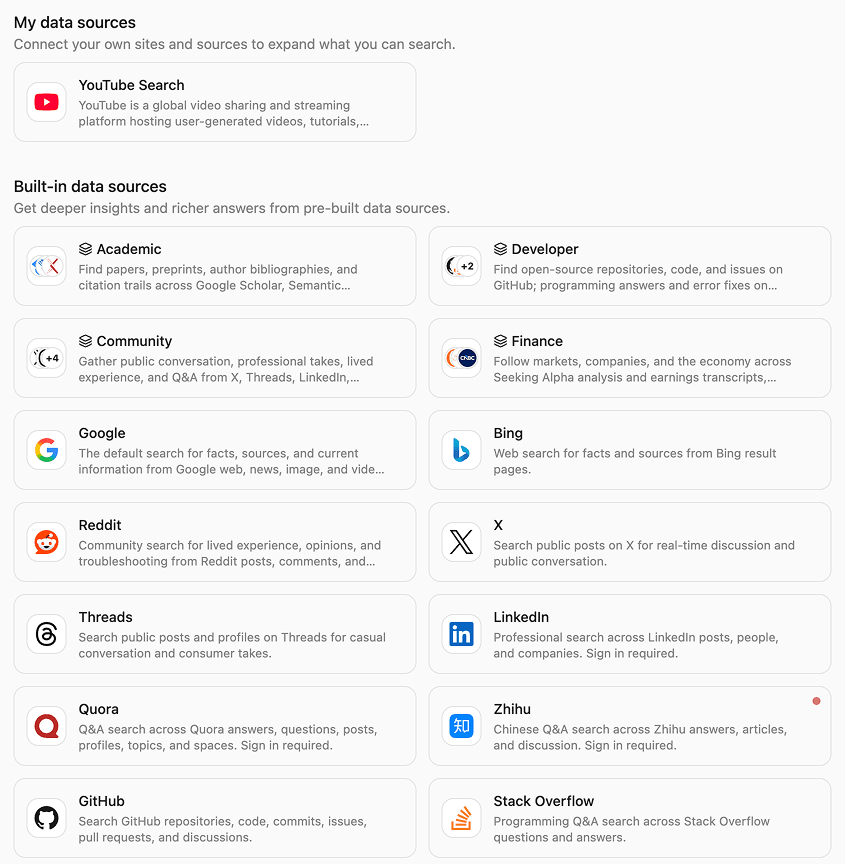
論文和筆記已經在手裡,放進 NotebookLM 就行。這輪還要看論壇、內部文件、搜尋結果,有的頁必須登入:SpanSearch 用你瀏覽器裡現成的登入狀態去讀。頁面不用先存成檔案,密碼也不用給它。
SpanSearch 對比 NotebookLM
NotebookLM,Google 現在叫它 Gemini Notebook,用來問你放進去的資料。它也能自己搜公開網頁、寫報告。還要打開登入後的網站、把結論對到某一句,或在編輯器裡改完,用 SpanSearch。
免費開始使用
資料齊了,用 NotebookLM。還要找、要對原文、要改,或者材料不能放進 Google 帳號,往下看。
論文和筆記已經在手裡,放進 NotebookLM 就行。這輪還要看論壇、內部文件、搜尋結果,有的頁必須登入:SpanSearch 用你瀏覽器裡現成的登入狀態去讀。頁面不用先存成檔案,密碼也不用給它。
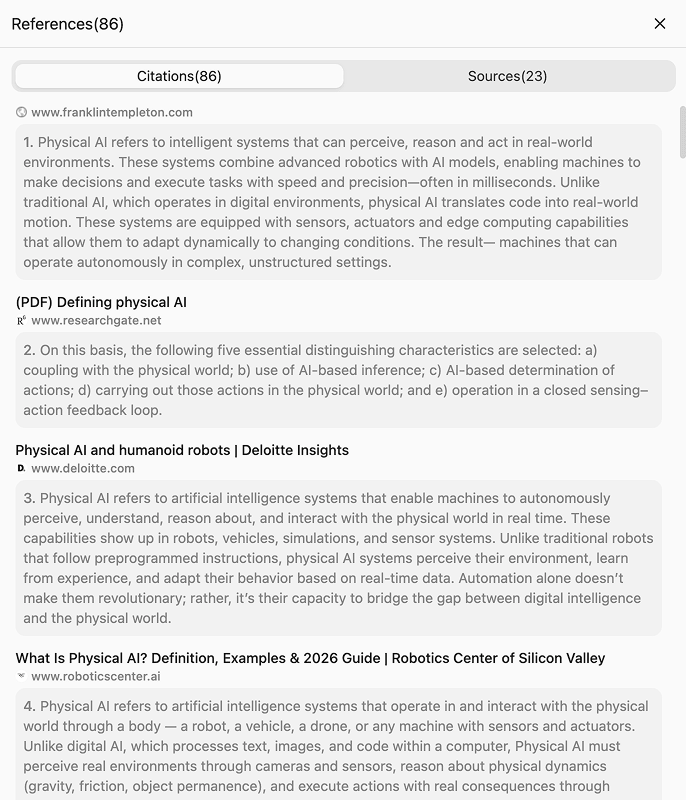
NotebookLM 聊天時會標出筆記本裡的來源,深度研究的報告也會列出看過的網頁。你要把結論交給別人對,SpanSearch 指到那一句原文。對方打開那段,決定你這句留不留。
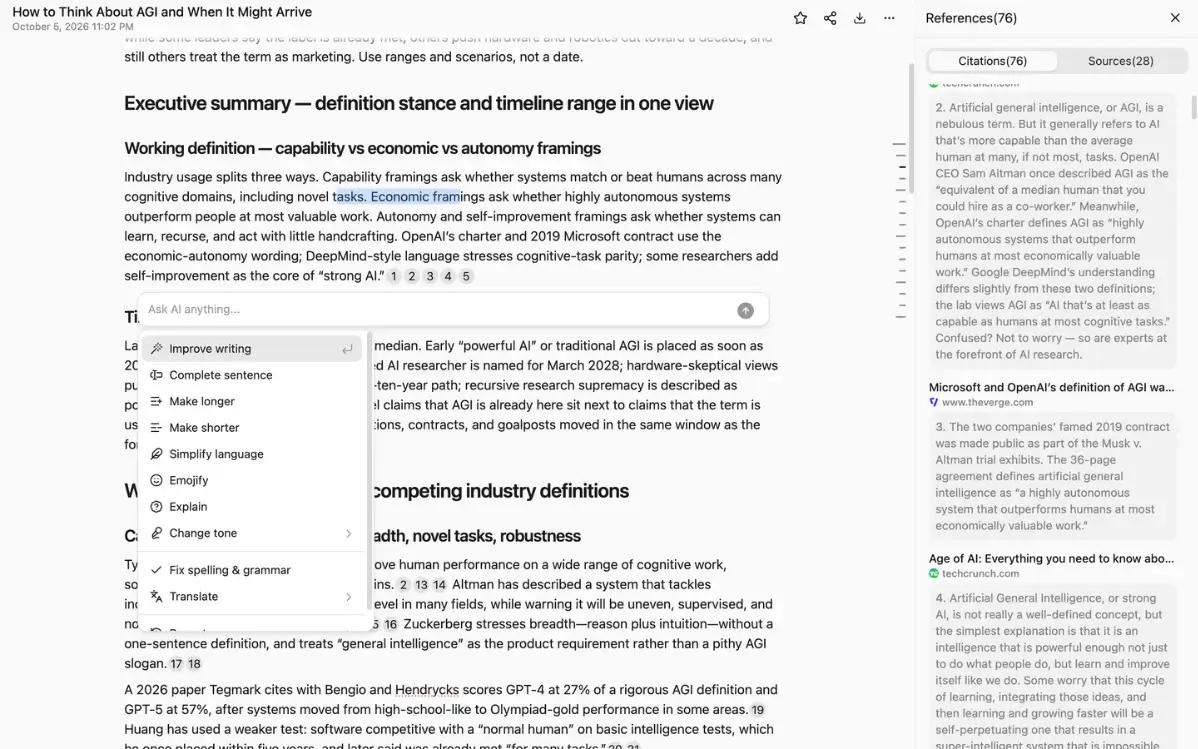
NotebookLM 的下一版常常是另一樣東西:音訊、簡報、測驗、心智圖。你要動的是報告裡的一句、一張圖或一塊板,SpanSearch 把這份留在編輯器裡。
NotebookLM 的筆記本在 Google 帳號裡。SpanSearch 把對話、資料庫和你接上的來源留在這台裝置上。材料出不了這台電腦,用 SpanSearch。
| 功能 | SpanSearch | NotebookLM |
|---|---|---|
| 用來做什麼 | 去你指定的網站上做研究,寫成能核對、也能接著改的報告。 | 問已經放進筆記本的資料,或再生成一版別的形式。 |
| 來源 | 你指定的網站,包括登入後才能看的頁面。不用先存成檔案。 | 你放進去的檔案、網頁、YouTube、Google 雲端硬碟。也可以先搜公開網頁再匯入。 |
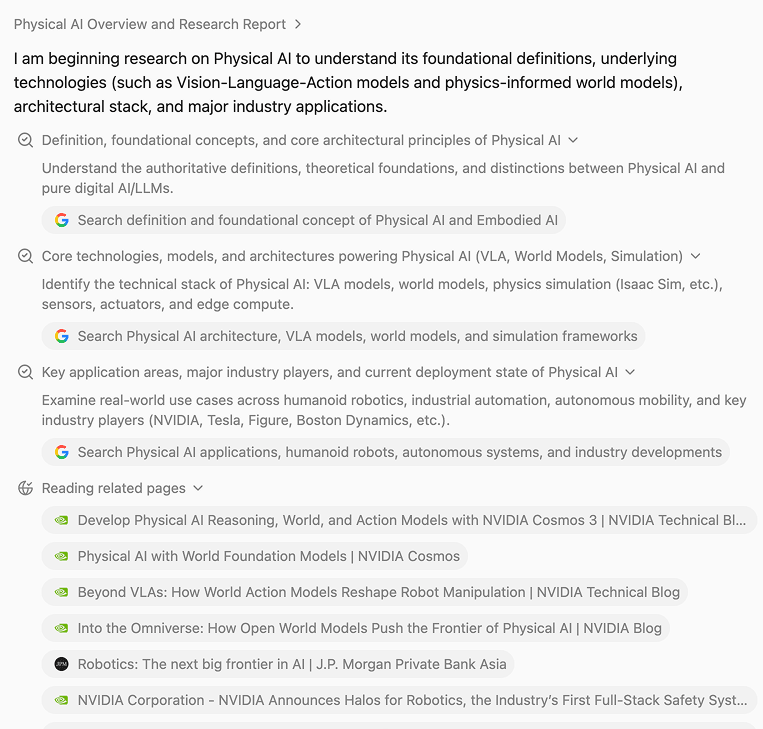
| 怎麼讀 | 先把相關頁面找齊,再開啟讀完。 | 深度研究去看公開網頁並寫成報告。快速搜尋給你標題和說明,匯入哪些你來選。 |
| 引用 | 結論指到那一句原文,段落留在旁邊。 | 聊天會標筆記本裡的來源。報告會列出看過的網頁。 |
| 做完之後 | 在文字、圖片、向量圖、心智圖和白板裡改這一份。 | 再出一版音訊、影片、簡報、測驗或心智圖。 |
| 材料放在哪 | 對話、資料庫和你接上的來源,預設在這台裝置上。 | 筆記本在 Google 帳號裡。 |
| 適合 | 還要去找,別人要打開那一句,或者做完還要改。 | 資料已經齊了,想接著問、聽,或做成學習材料。 |
資料齊了再問,用 NotebookLM。
還要找、要對、要改,或材料得留在本地,用 SpanSearch。