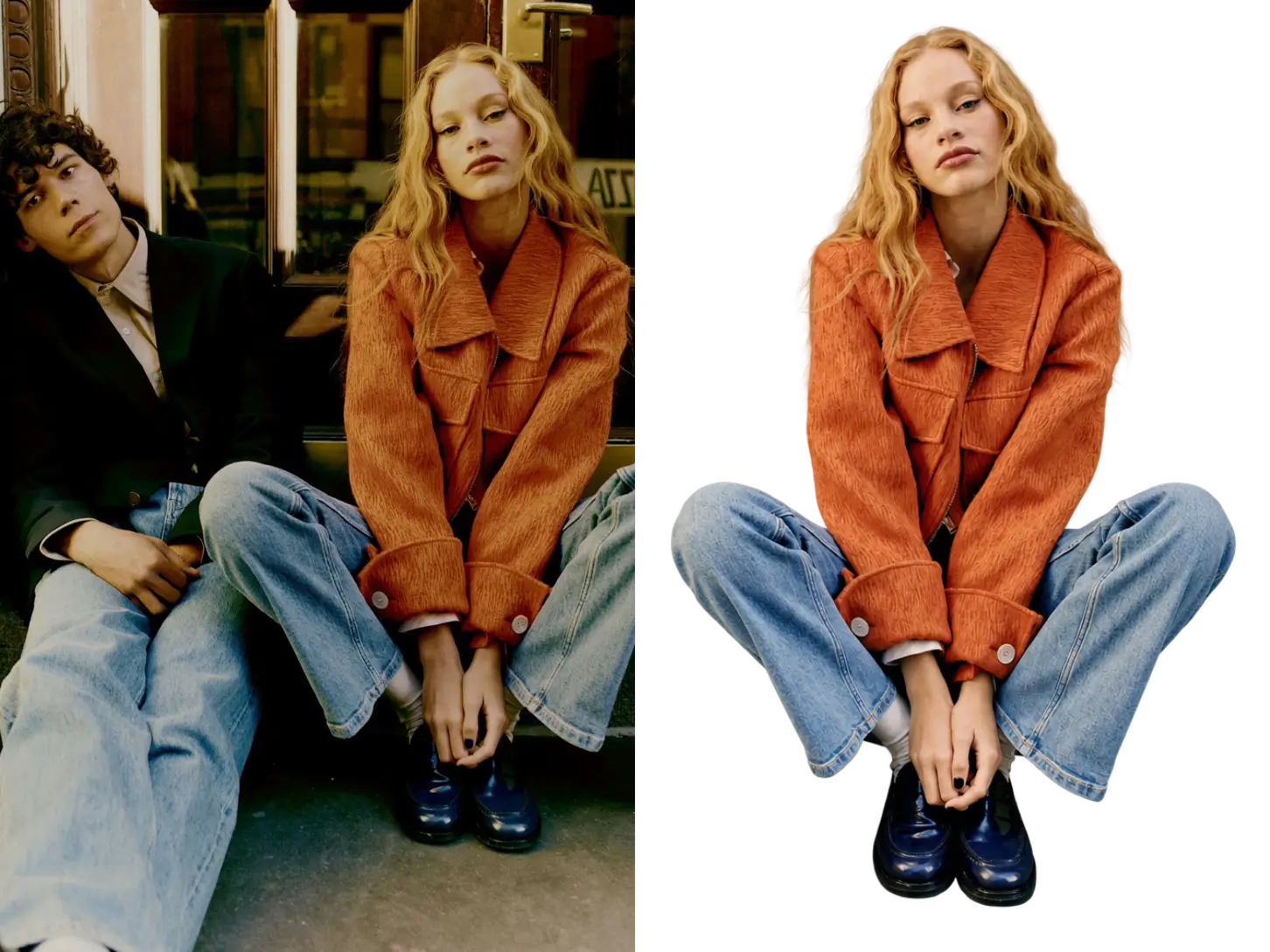
主体を切り抜く

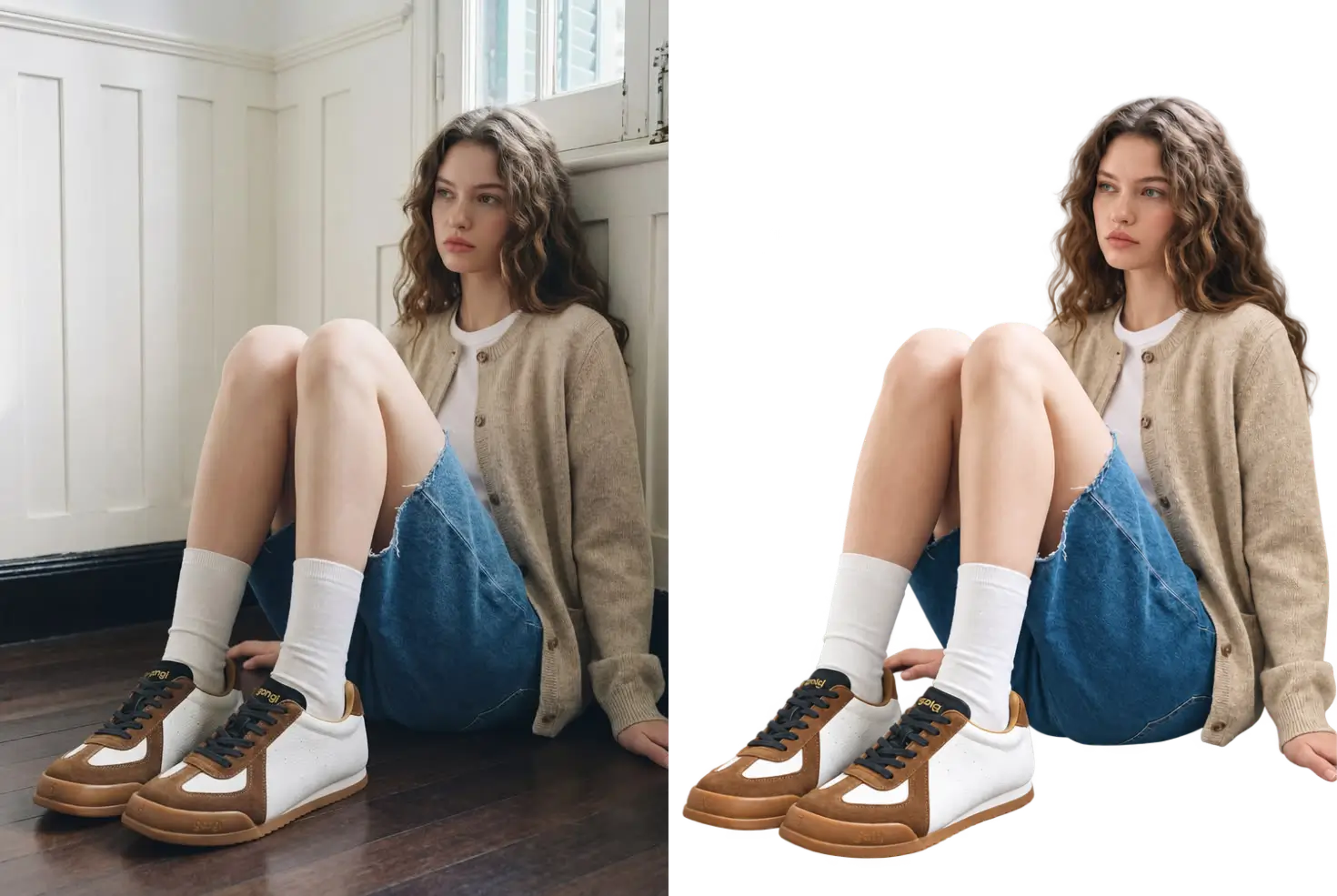
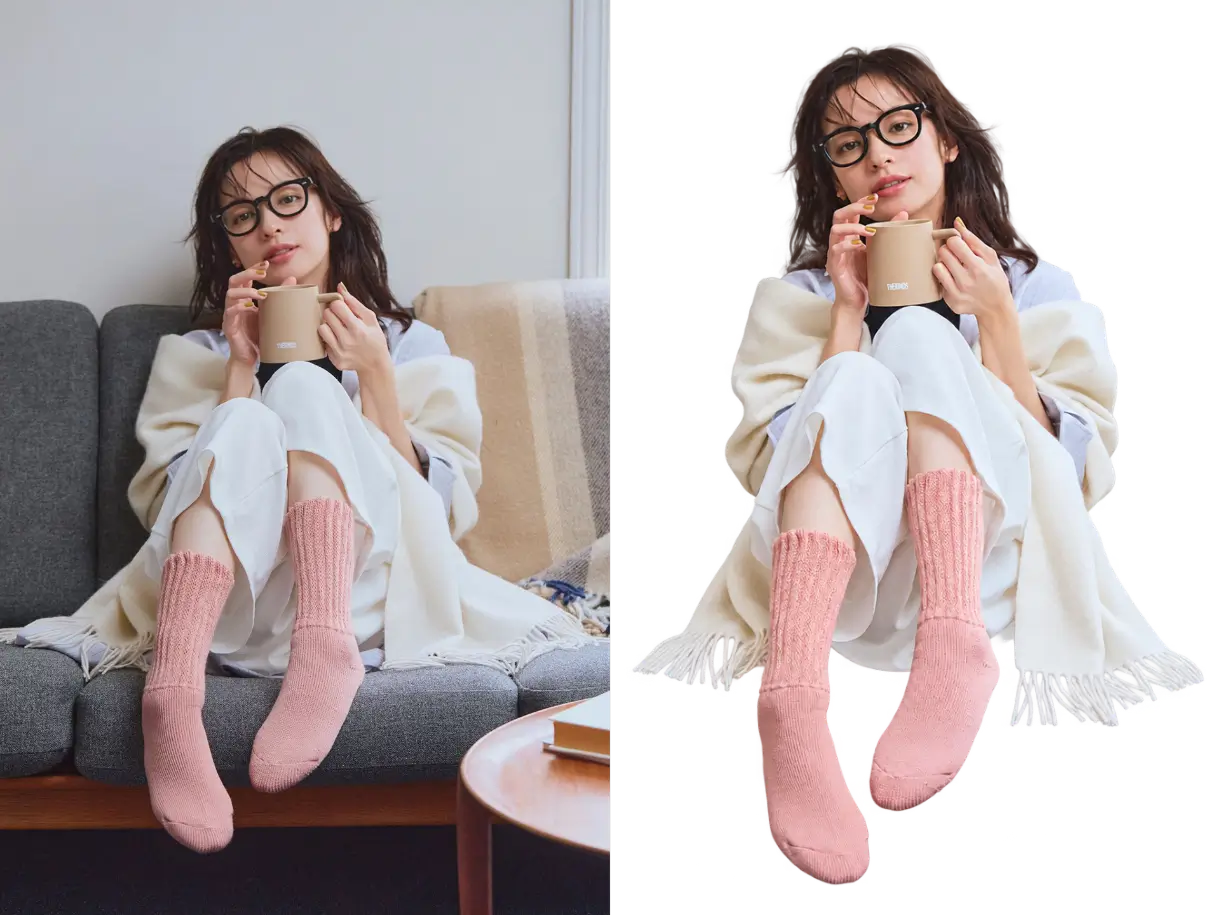
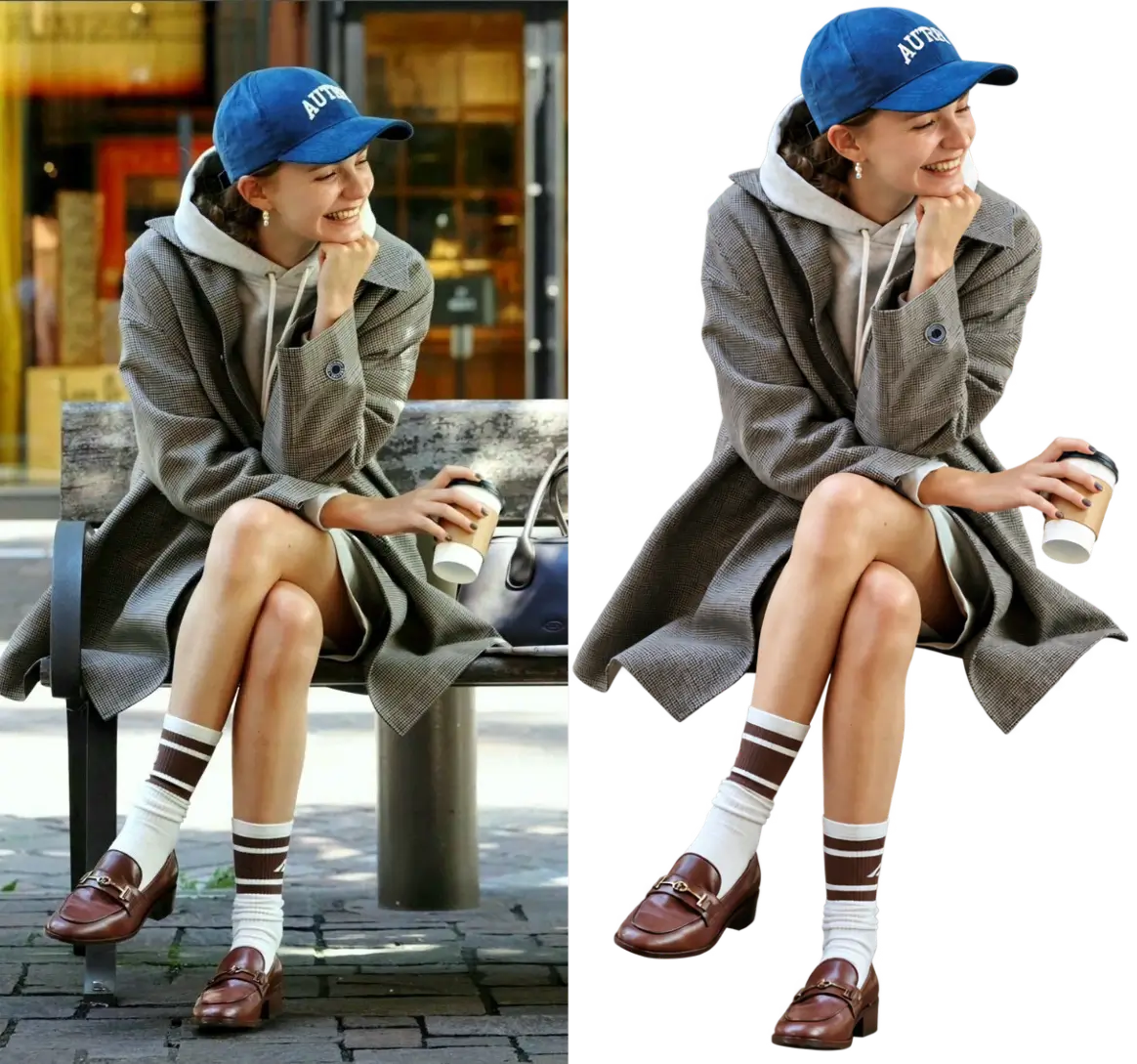
背景を外すと、人と商品はそのまま透明な地に残ります。

外すのは、主体のうしろの地

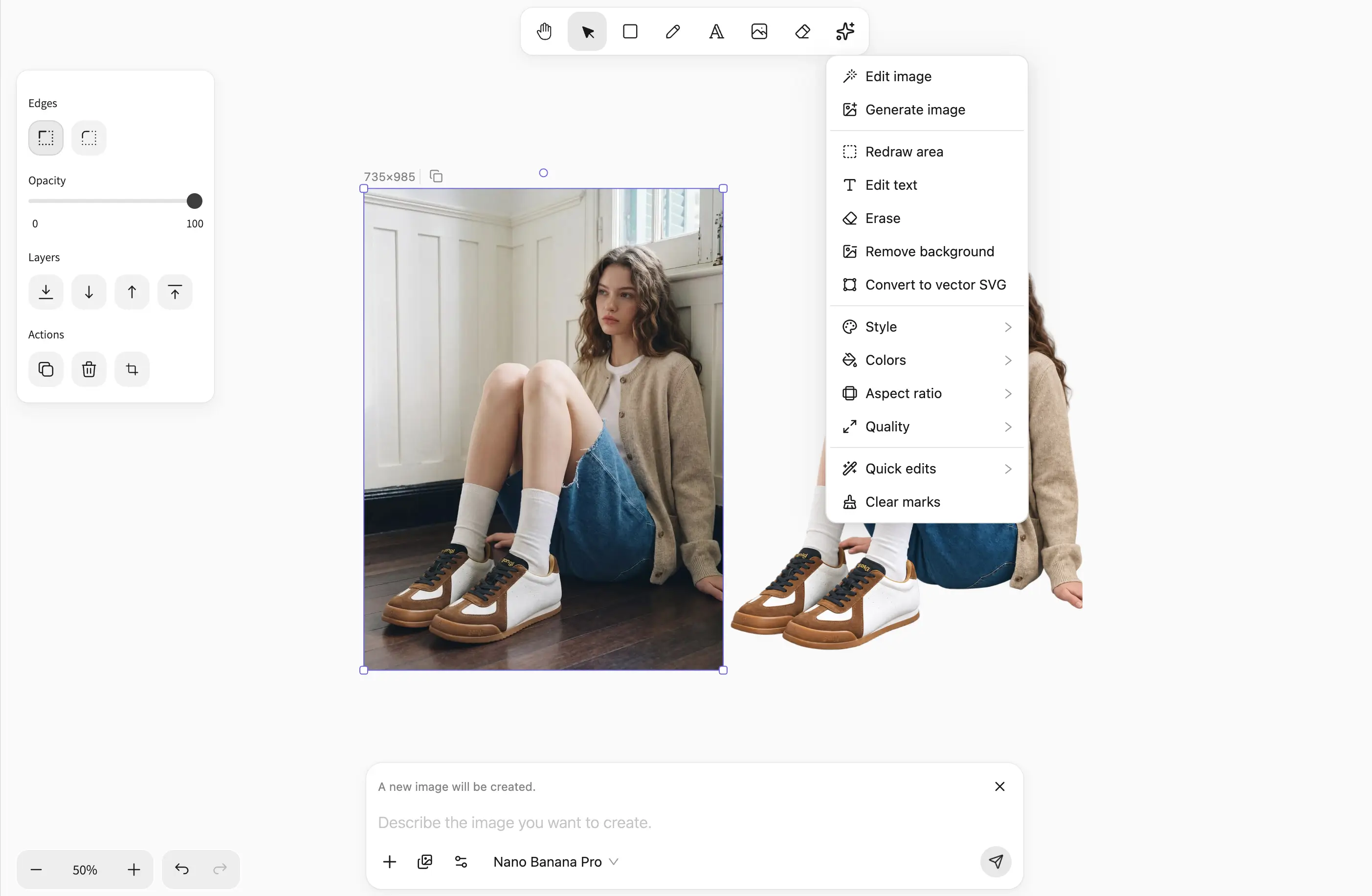
SpanSearch の画像エディタで開いた画像

主体はそのまま残る

人と商品の姿勢、色、輪郭は残ります。変わるのはうしろの地だけです。

地は透明になる

場面、影、グラデーションは外れます。主体だけが透明な地に残り、別の画面に置けます。

切り抜いたあと、同じ画像で直す

一箇所を直すか、サイズを変えられます。書き出すのは透明な地の PNG です。

処理する画像

人物、商品、ふだんの写真を処理できます。下の四枚は例です。

室内の人物、背景を外す

室内の人物、背景を外す

家の中の人物、背景を外す

家の中の人物、背景を外す

街の人物、背景を外す

街の人物、背景を外す

一人だけ切り抜く

一人だけ切り抜く

一枚の画像から背景を外すまで

ファイルを作り、画像を入れ、AI のショートカットメニューで一度押すか、入力欄に直し方を書きます。

手順 1

画像を新規作成

新しい画像から始めます。

手順 2

処理したい画像をコピー

背景を外したい画像をファイルに入れます。

手順 3

背景を削除をクリック

AI のショートカットメニューで、背景を削除をクリックします。またはこの写真を選び、入力欄にどう直したいかを書きます。

切り抜きのときに出る質問

背景を外すと主体は変わりますか?
変わりません。姿勢、色、輪郭は残ります。外れるのはうしろの場面、影、グラデーションです。
一人だけ切り抜けますか?
できます。残す人を印して、その一人だけ切り抜くと書きます。ほかの人と背景は外れます。
画像はどこにありますか?
このデバイスのブラウザの中です。画像データはこの端末に残ります。
クレジットを使いますか?
使います。背景の除去は GPT Image 2.5 を使い、有料プランが必要で、クレジットも使います。

主体は残す。地を外す。

画像エディタで背景を外し、同じ画像の上で続けて直します。

無料ではじめる