説明からキャラクターと場面を描く
髪型、服装、表情、場面を書き、参考スタイルも書きます。AI はそれをもとに新しいアニメを描きます。
キャラクターと場面を書くと、AI がそれをもとに描きます。すでにある写真をアニメのキャラクターに替えることもできます。
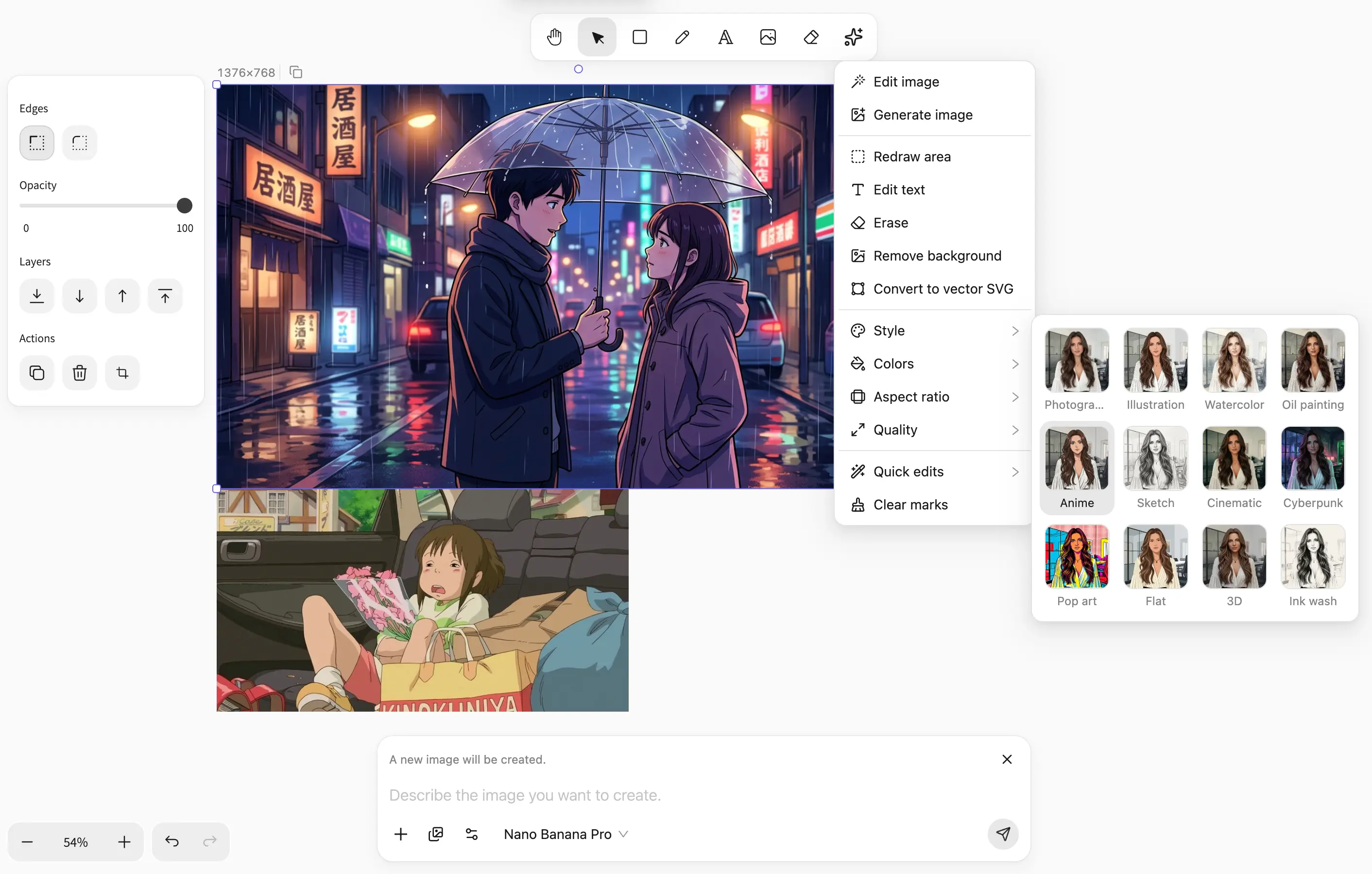
髪型、服装、表情、場面を書き、参考スタイルも書きます。AI はそれをもとに新しいアニメを描きます。
すでにある写真を選び、スタイルメニューでアニメに替えます。人と構図は残ります。顔立ちはアニメの描き方で描き直され、同じ人のままです。
一箇所だけ直せます。拡大してもはっきりさせるなら、ベクターにします。
説明からキャラクターを描けます。髪型、服装、表情を書きます。すでにある写真はアニメのアイコンに替えられます。
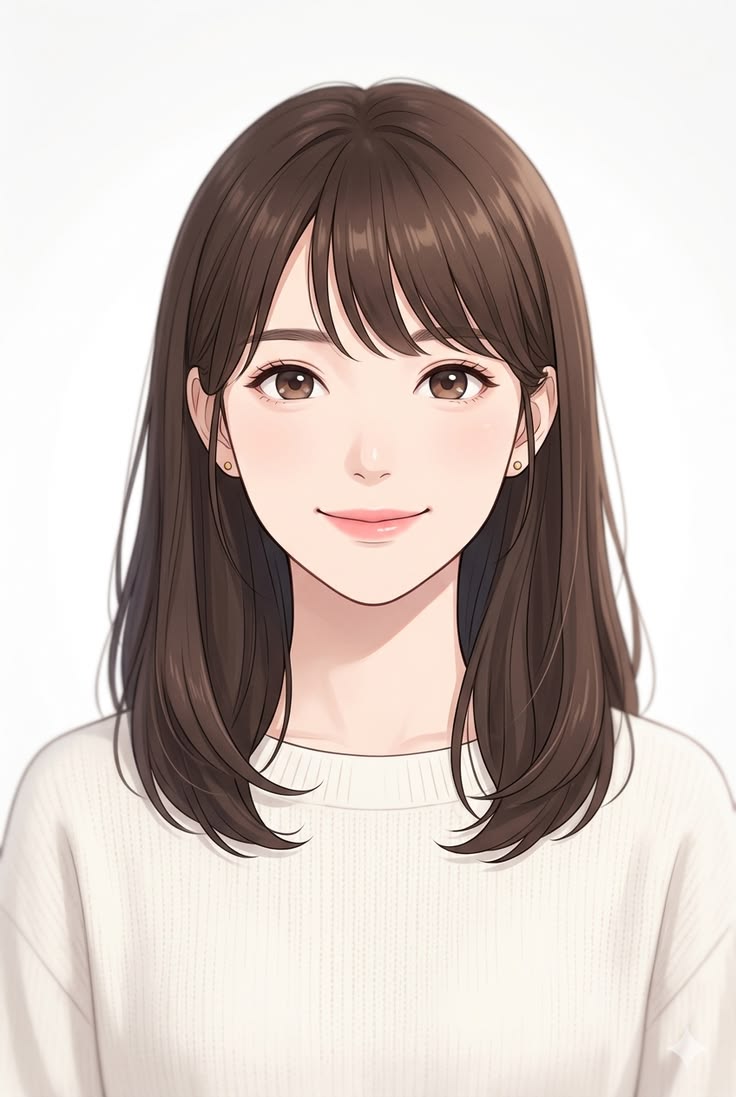
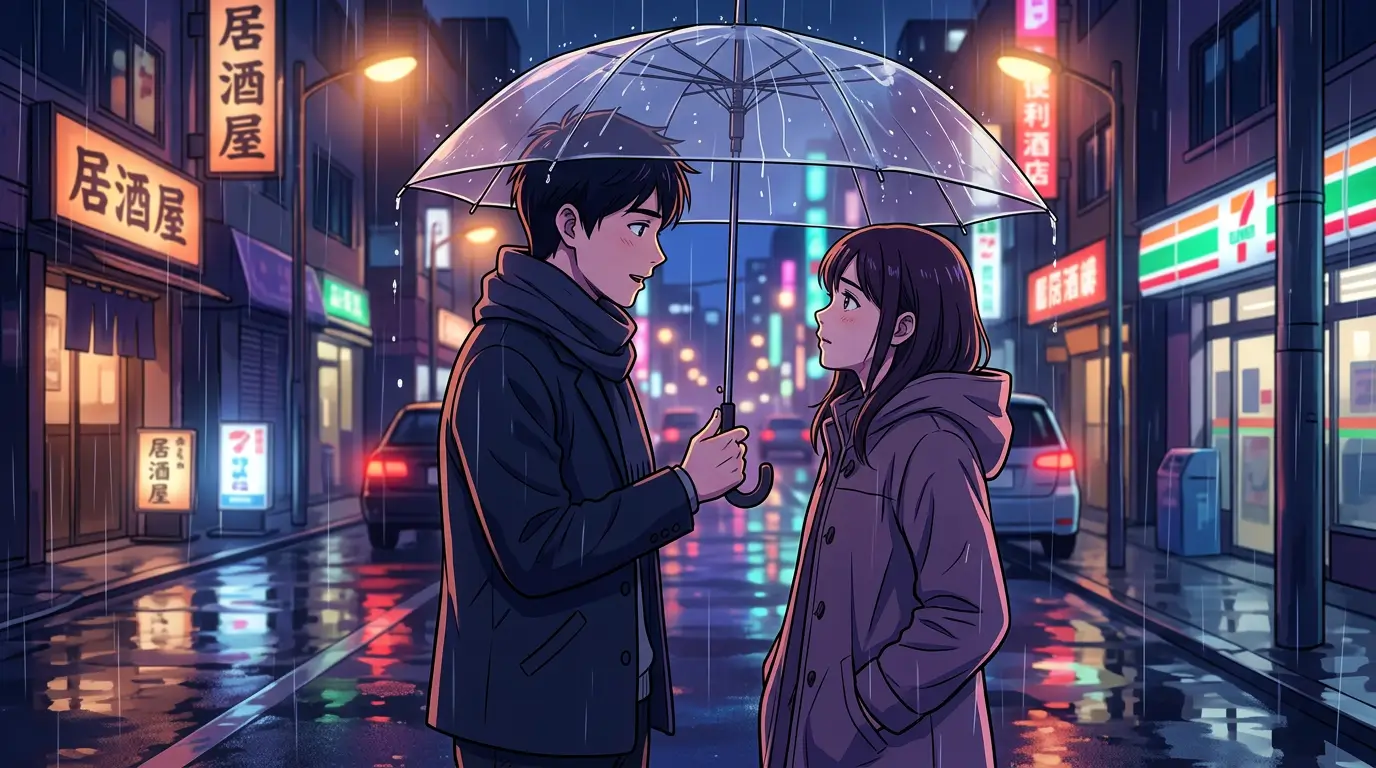
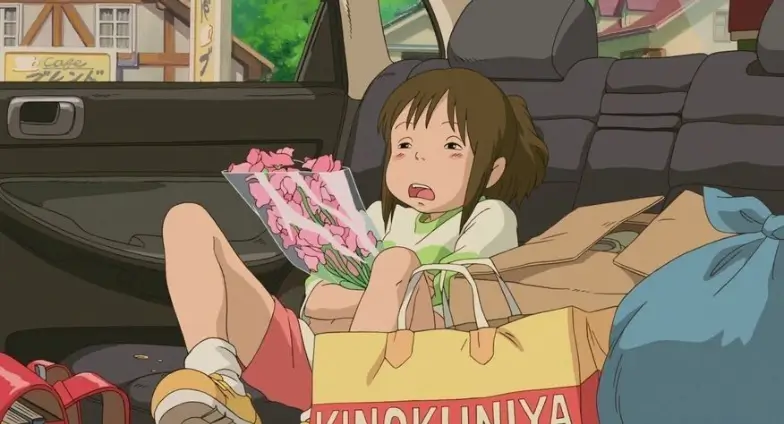
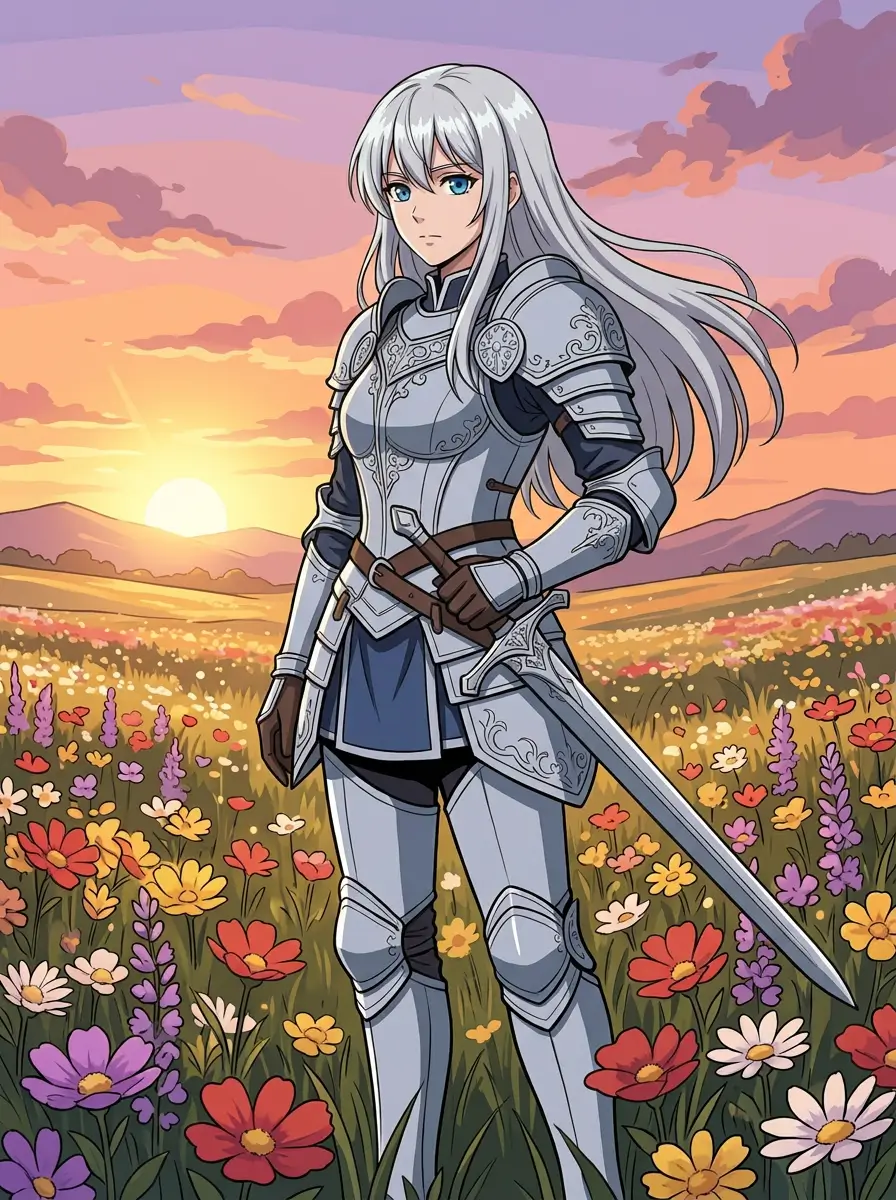
生成するときは、入力欄に欲しいアニメを書き、参考スタイルを選びます。変換するときは、ファイルを作り、画像を入れ、一度押します。
手順 1
入力欄に欲しいアニメを書きます。
手順 2
参考スタイルを一つ選びます。
手順 1
新しい画像から始めます。
手順 2
アニメにしたい画像をファイルに入れます。
手順 3
AI のショートカットメニューのスタイルで、アニメをクリックします。またはこの写真を選び、入力欄にどう直したいかを書きます。
キャラクター、服装、場面を書き、参考スタイルも書きます。
入力欄にプロンプトと参考スタイルを書くか、スタイルメニューで切り替えます。