画像を生成し、編集する
文字から新しい画像を生成するか、すでにある画像を引き続き直します。文字、主体、背景は別々に動かせます。見た目の変更や透かしの除去もできます。
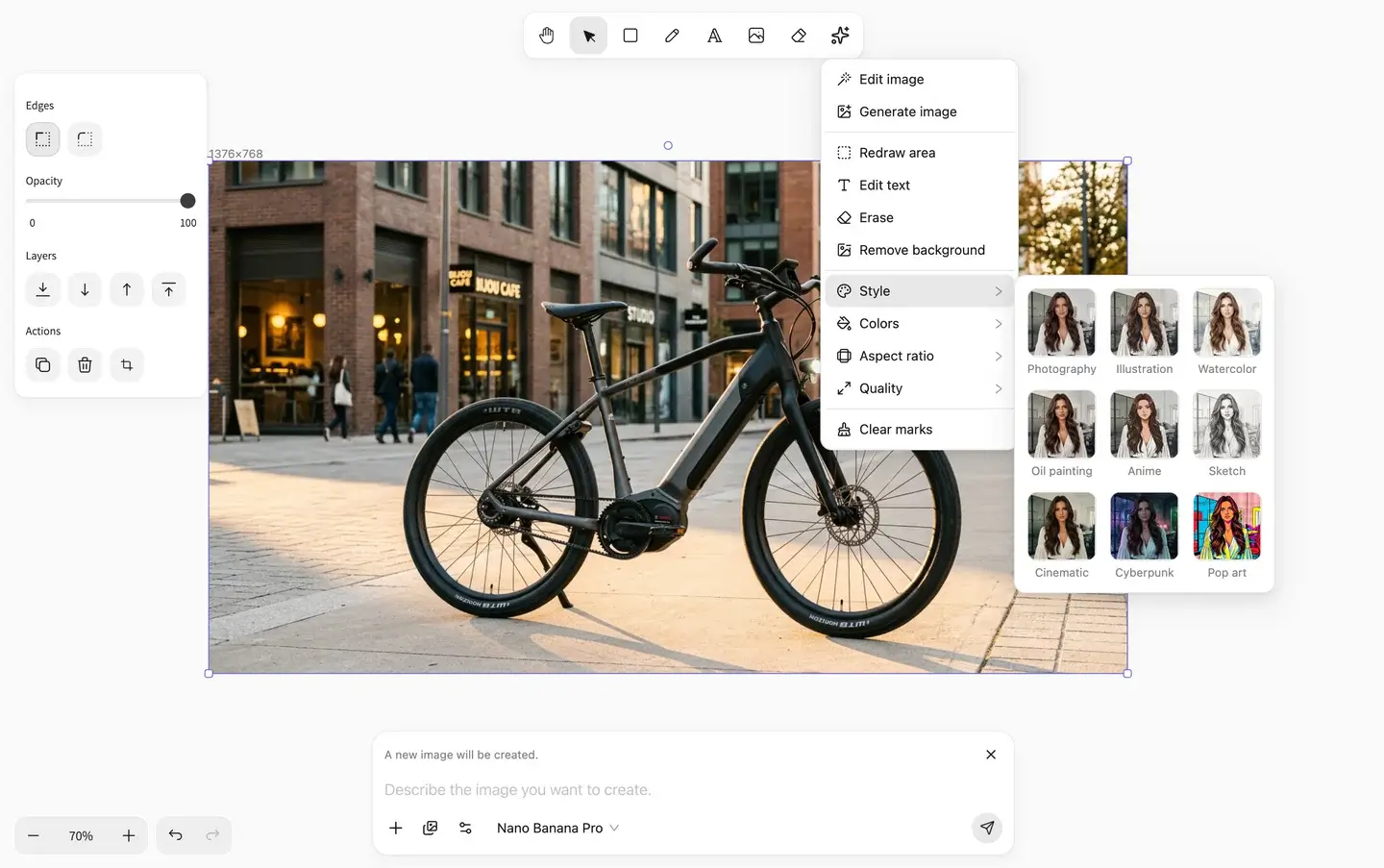
生成して終わるか、この画像の上で直すか
多くの画像生成は完成画で止まります。ここでは文字、主体、背景を直せます。モデル、テンプレート、よく使う調整も同じ場所にあります。
ふつうの AI 画像
SpanSearch
エディタ
生成してから、別のレタッチソフトに切り替える。
文字、主体、背景はこの画像の上で直します。説明を全部書き直さず、別のレタッチソフトも開きません。
モデル
4K と多くの機能が有料プランに入っている。
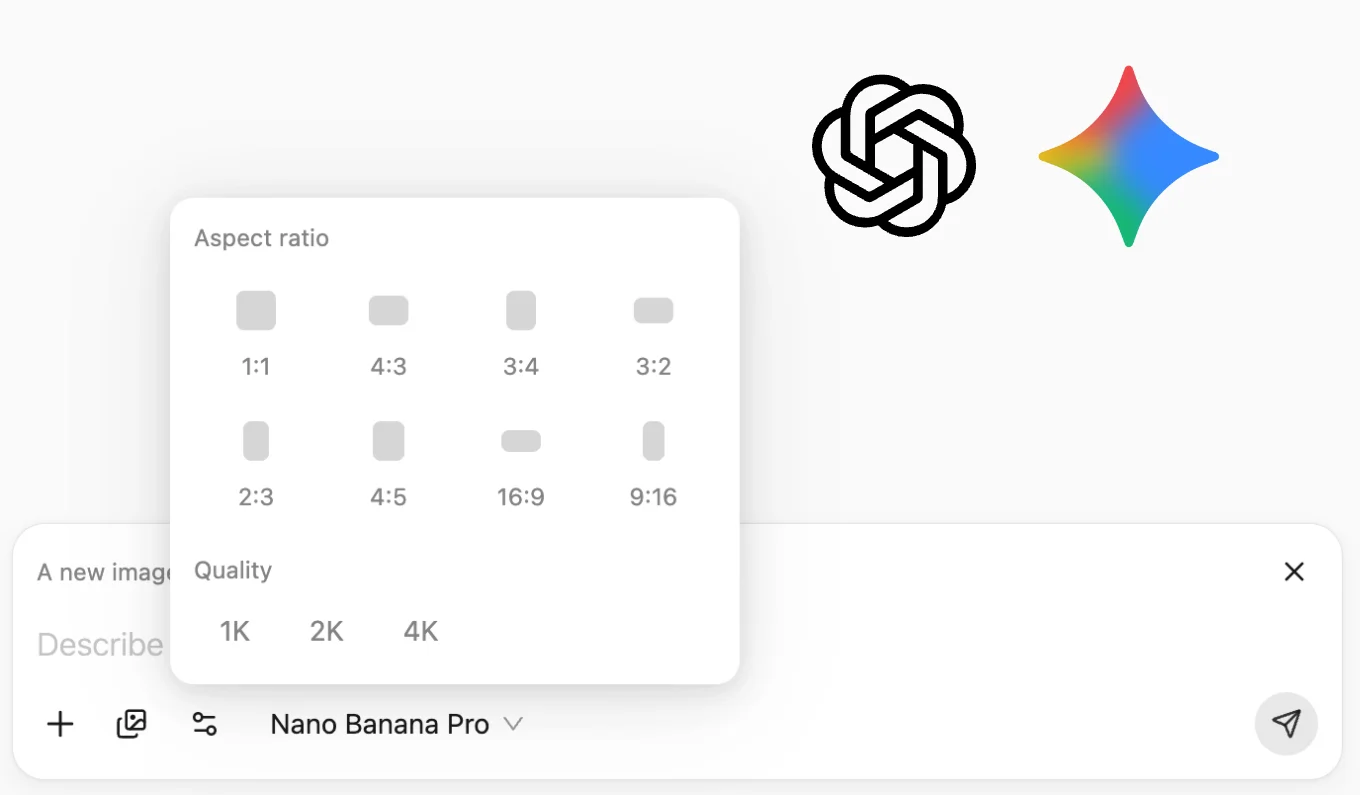
既定は Nano Banana Pro です。GPT Image 2.5 は有料プランが必要です。生成、修正、4K はいずれもクレジットを使います。
調査
説明と参考画像ひとつで、そのまま一枚出る。
用途と画面を先に調べ、条件に合う画像を生成します。
修正
一箇所直すために、画像全体を描き直す。
注釈と部分修正はエディタにあります。動くのは直したい箇所だけです。
調整
見た目を変えるには、説明文を全部書き直す。
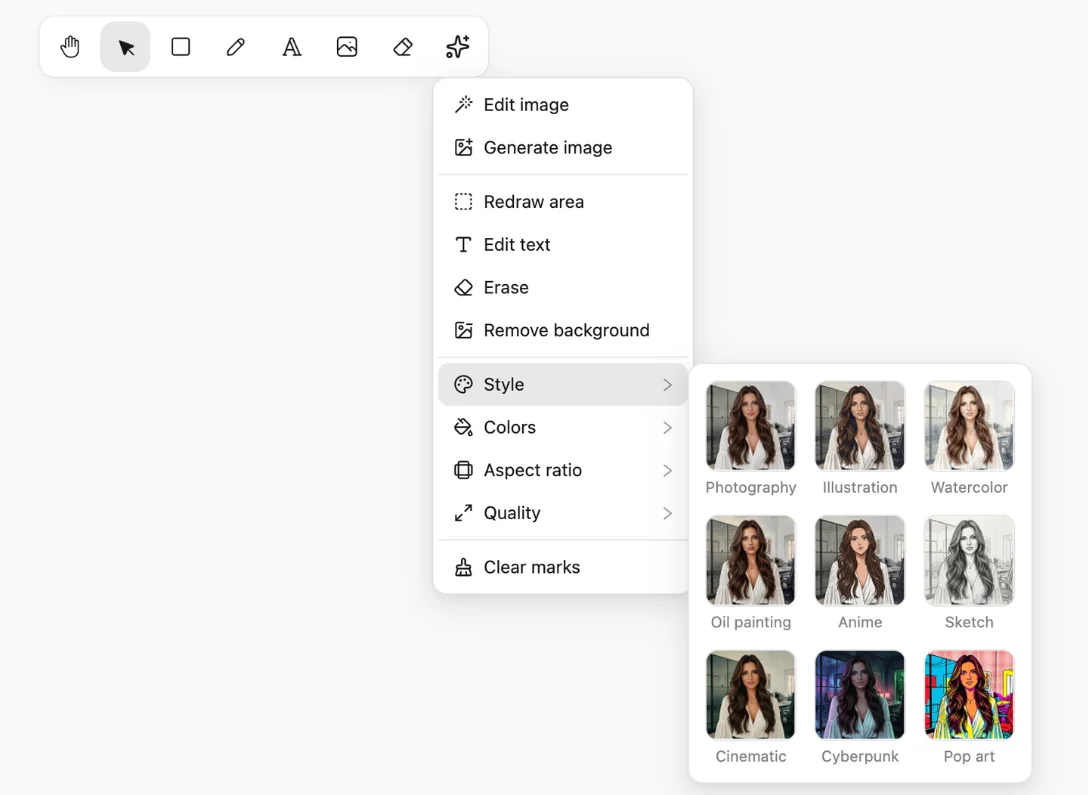
効果はメニューで変えます。説明はそのまま残せます。
ふつうの AI 画像
SpanSearch
エディタ
生成してから、別のレタッチソフトに切り替える。
文字、主体、背景はこの画像の上で直します。説明を全部書き直さず、別のレタッチソフトも開きません。
モデル
4K と多くの機能が有料プランに入っている。
既定は Nano Banana Pro です。GPT Image 2.5 は有料プランが必要です。生成、修正、4K はいずれもクレジットを使います。
調査
説明と参考画像ひとつで、そのまま一枚出る。
用途と画面を先に調べ、条件に合う画像を生成します。
修正
一箇所直すために、画像全体を描き直す。
注釈と部分修正はエディタにあります。動くのは直したい箇所だけです。
調整
見た目を変えるには、説明文を全部書き直す。
効果はメニューで変えます。説明はそのまま残せます。
用途に合わせて描いた画像
表紙、図版、コンセプト。生成したあとも、文字と主体は動かせます。
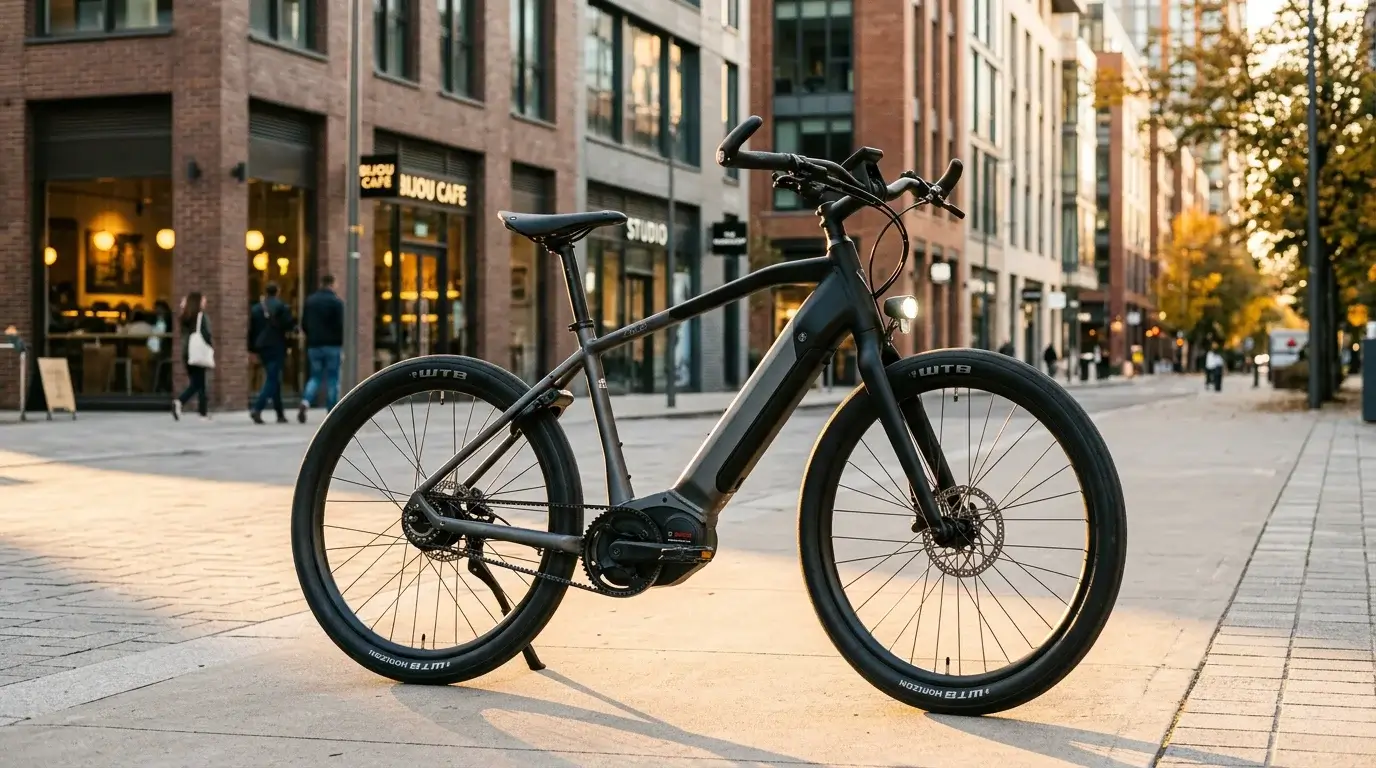
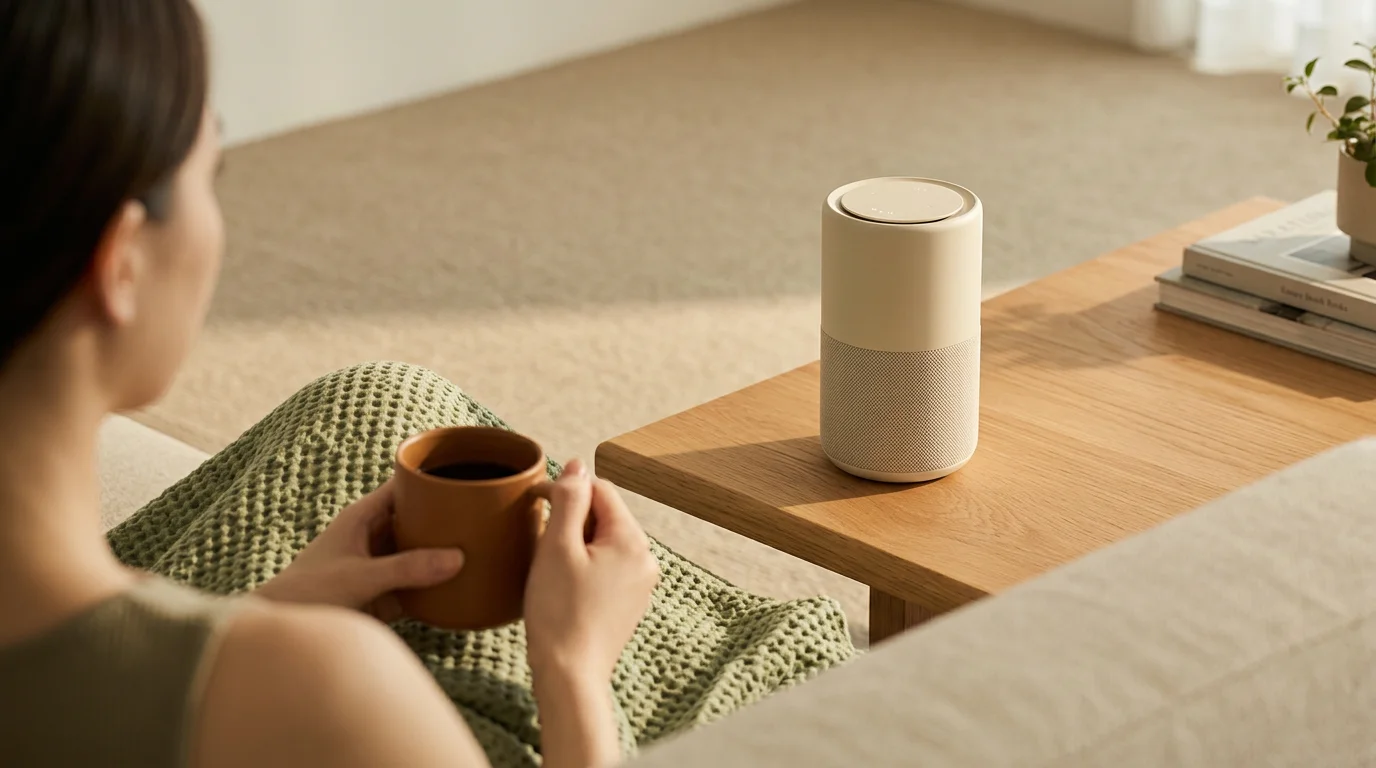
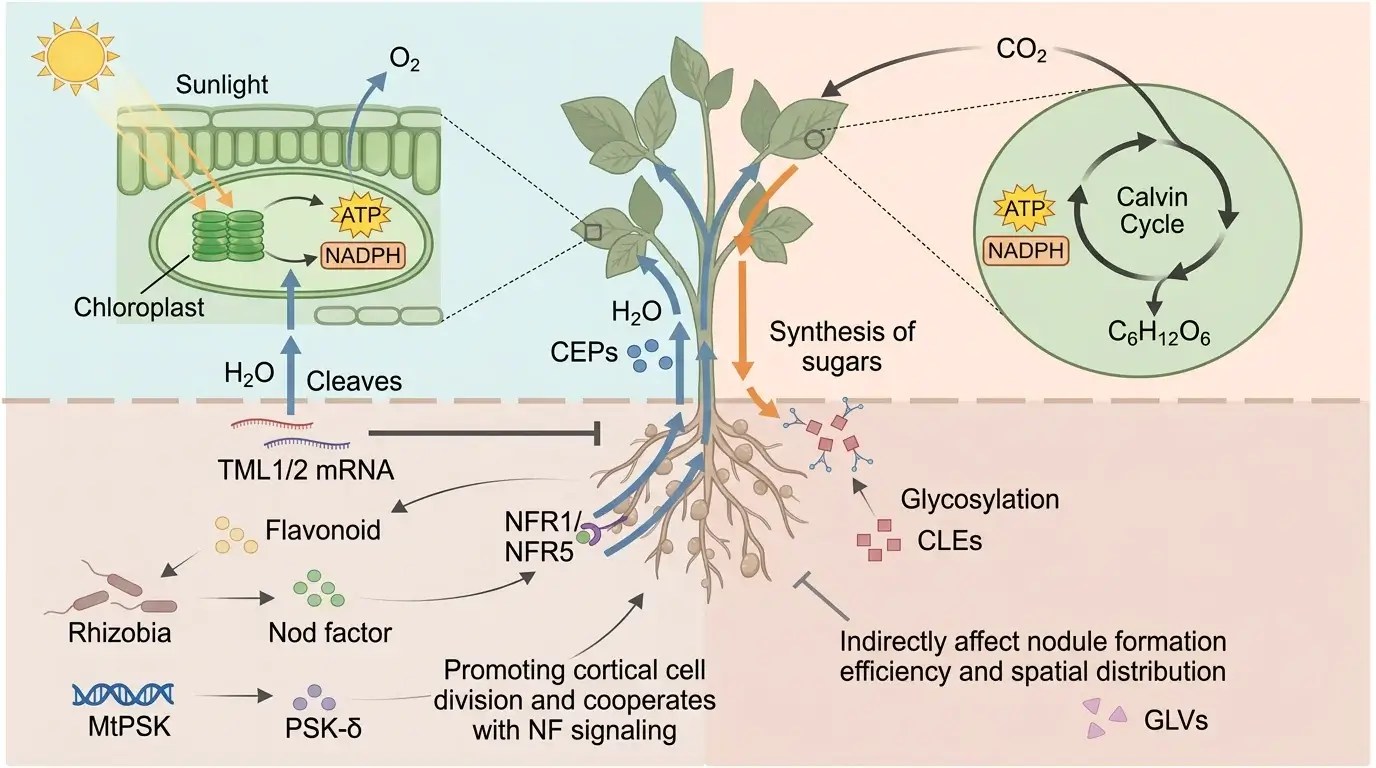
このように生成できます
画像を生成すると書き、主体、光、用途を添えてください。
画像を作るときに出る質問
説明と出来上がりが違うときは?
この画像の上で直します。文字、主体、背景は別々に動かせます。印を付けた範囲だけを直すこともでき、全体を描き直す必要はありません。
無料で使えますか?
生成と修正はクレジットを使います。4K も同じです。GPT Image 2.5 は有料プランが必要です。クレジットがなくなると、それらは止まります。
画像は誰が管理しますか?
あなたです。画像はこのデバイスにあり、修正、書き出し、削除ができます。
画像はどこに保存されますか?
既定ではこのデバイスにあります。モデルに渡すその一回は中継だけです。サーバーは保存せず、学習にも使いません。共有をオンにして同期すると、リンク先は同期済みの版になります。
テンプレートは何に使いますか?
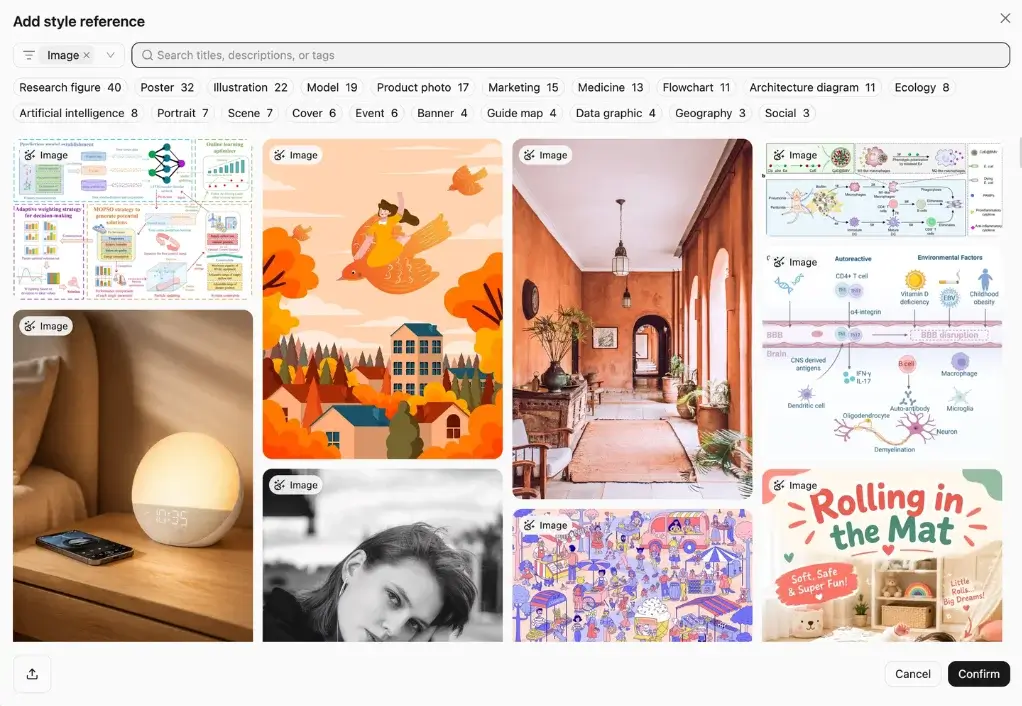
生成前に構図と作風を決めると、画面が逸れにくくなります。参考だけにすることも、当ててから直すこともできます。
生成した画像は商用できますか?
ファイルはこのデバイスにあり、書き出して使えます。他人の写真、商標、その他の保護された内容が写っている場合は、使う権利があることを自分で確認してください。
違うところは、この画像の上で直す。
文字、主体、背景は別々に調整します。見た目を変えても、説明を書き直す必要はありません。