一枚の画像をベクター図にトレースする

画像を選んでベクターにします。形と文字は同じ図の上に残り、拡大しても縁ははっきりしています。
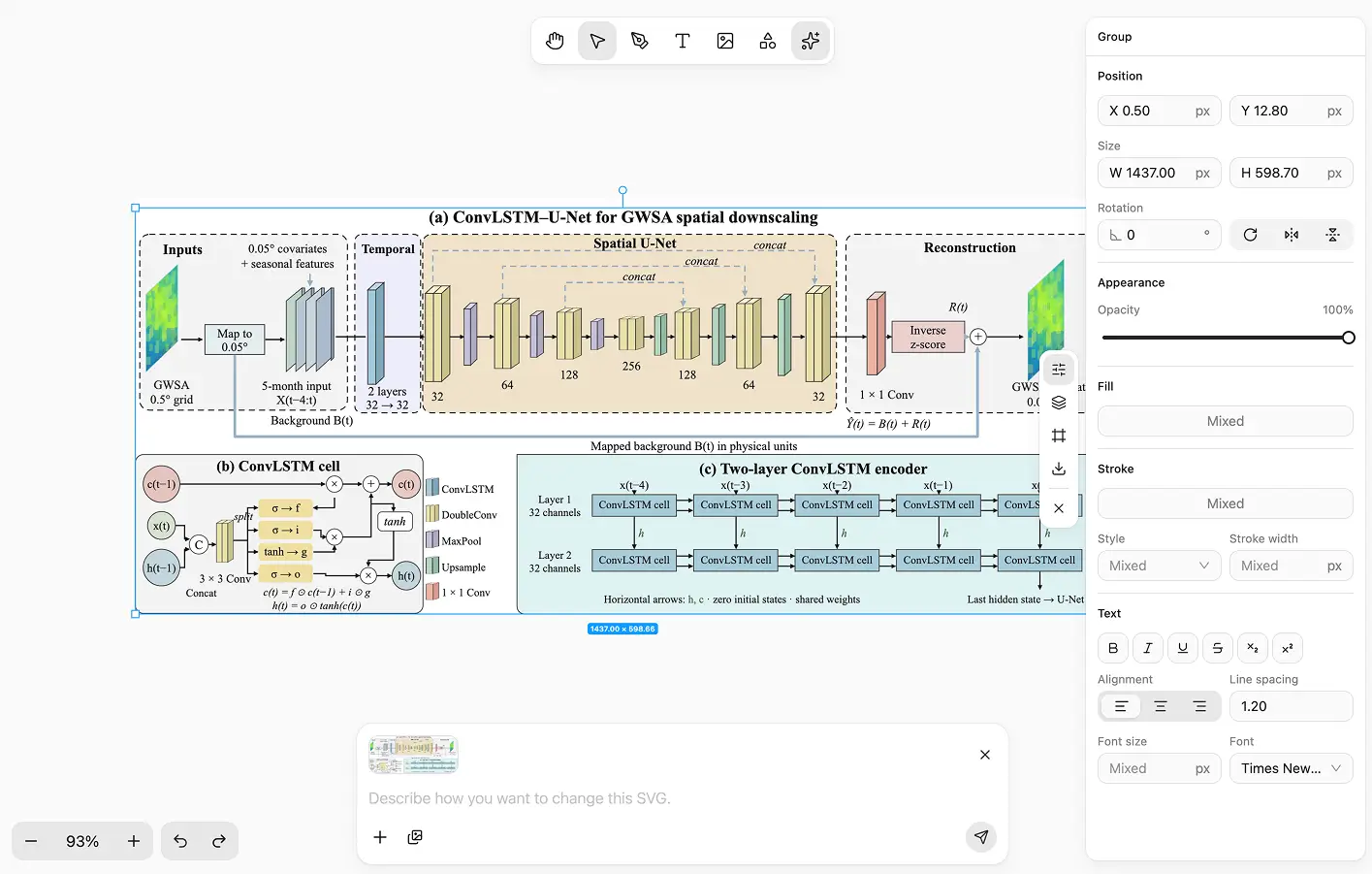
結果は編集できる SVG

SpanSearch のベクターエディタで開いたベクター

元の画像から SVG を描き直す

結果はモデルが描いた SVG です。形はあとから直せます。

一箇所直す。図全体は描き直さない

指した形と文字は直せます。触れていない部分はそのままです。

拡大しても、縁ははっきりしたまま

ビットマップは拡大するとぼけます。パスはページに置いてもはっきりします。画面用は透明にでき、印刷はページサイズに従います。

実際の作例

論文の構造図、人物の肖像、静物。パスにしたあと、拡大してもはっきりし、一箇所は描き直さずに直せます。

モデル構造図

人物の肖像画

予測と最適化

花の静物画

一枚の画像がベクター図になるまで

ファイルを作り、画像を入れ、AI のショートカットメニューで一度押し、エディタで直します。

手順 1

画像かベクターを新規作成

新しい画像かベクターから始めます。

手順 2

変換したい画像をコピー

ベクター図にしたい画像をファイルに入れます。

手順 3

ベクター図に変換をクリック

AI のショートカットメニューで、ベクター SVG に変換をクリックします。

手順 4

ベクターエディタで続きを編集

変換したあと、エディタでパスや形、文字を直します。

ベクター図に変換するときに出る質問

変換すると何が得られますか?
ふつうの画像が、編集を続けられるベクター図になります。画面を説明するときにベクターをオンにすることも、会話でベクターが欲しいと書くこともできます。
変換後も直せますか?
直せます。ベクターエディタを開いてください。オブジェクトを選ぶとその部分だけ変わり、触れていない形と文字はそのままです。
拡大するとぼけますか?
結果はベクター図で、拡大しても縁ははっきりしています。論文、スライド、ウェブに置けます。
クレジットを使いますか?
使います。変換とそのあとの AI 修正はクレジットを消費します。画像やベクターのほかの AI 修正と同じです。
ファイルはどこにありますか?
このデバイス上で、画像と一緒にあります。ライブラリはクラウドドライブへアップロードされません。
何を書き出せますか?
選んだオブジェクトかキャンバス全体を、SVG、PNG、JPG で書き出せます。画面用は透明背景にでき、印刷用はページサイズに従います。

先にベクター図にして、動かしたい一筆を直す。

変換後はベクターエディタに残ります。拡大しても線ははっきりしています。

無料ではじめる