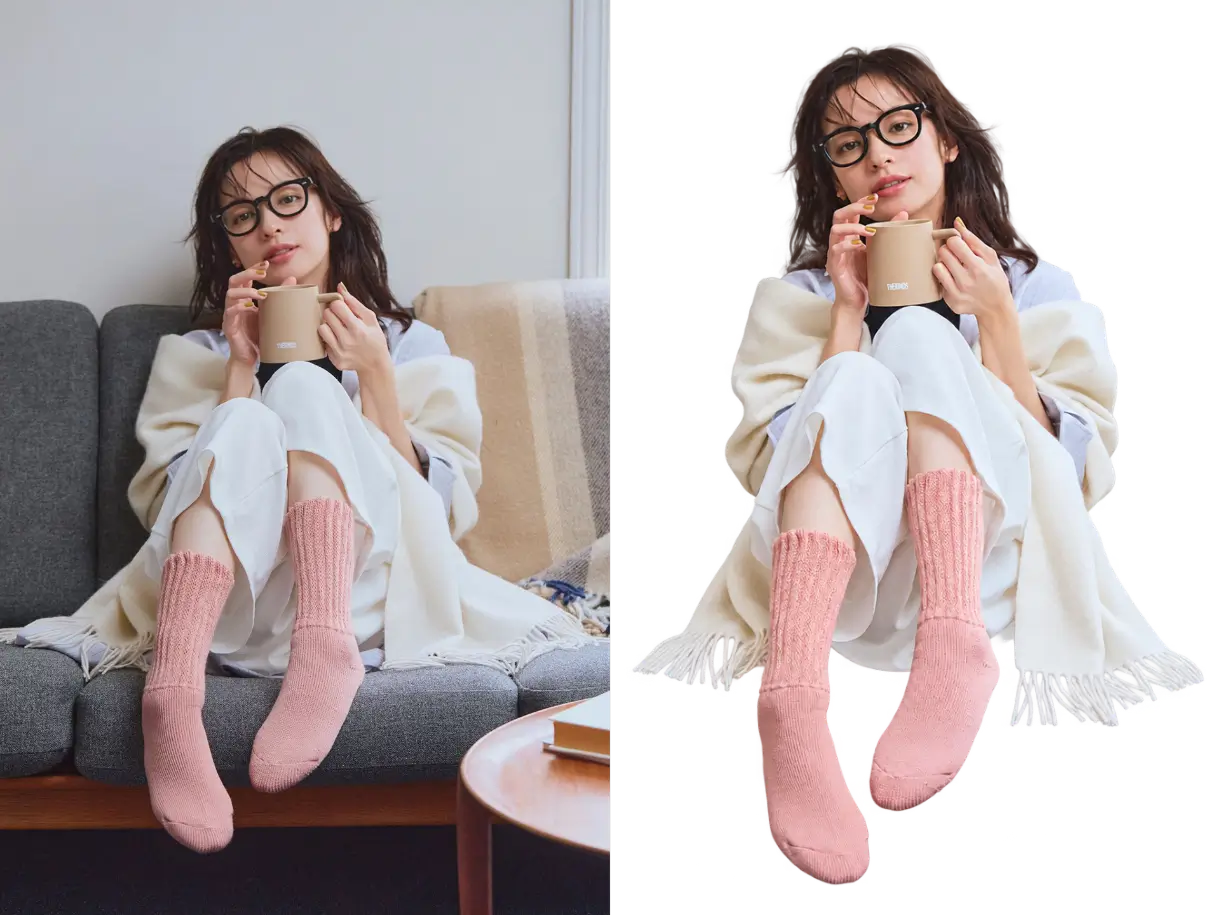
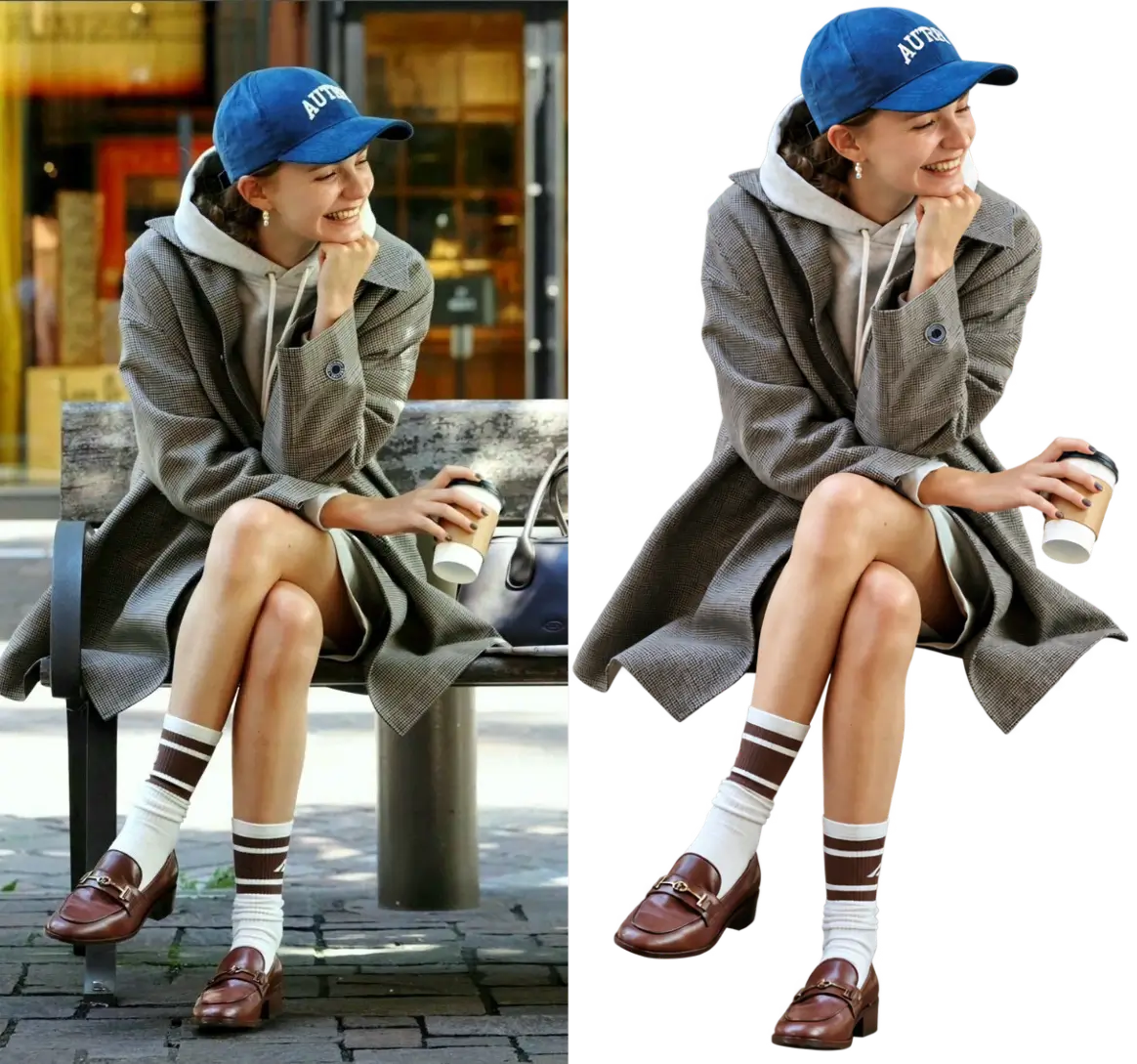
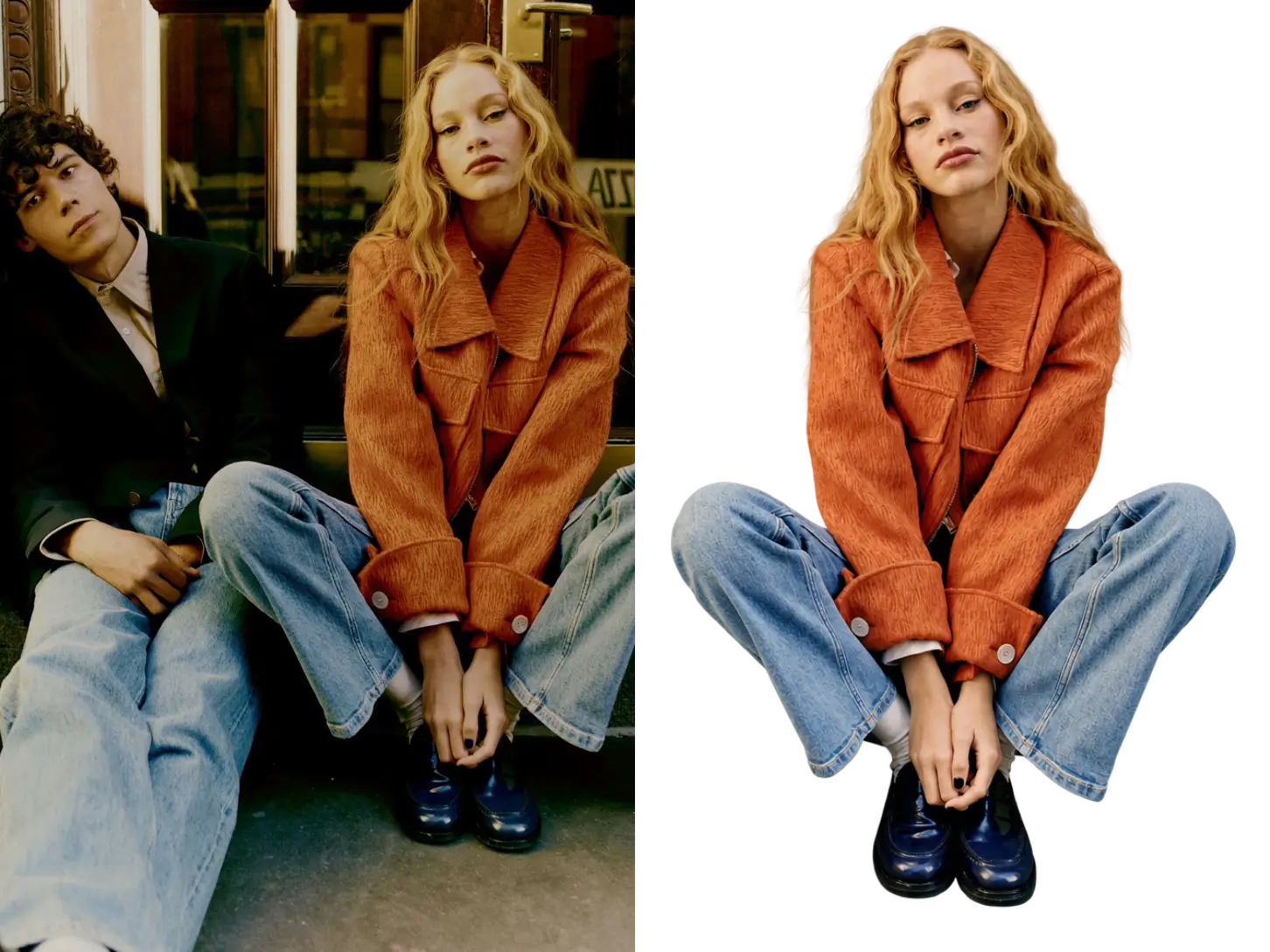
Recorte o sujeito

Ao tirar o fundo, a pessoa ou o produto fica num chão transparente, sem mudar.
O que sai é o chão atrás do sujeito

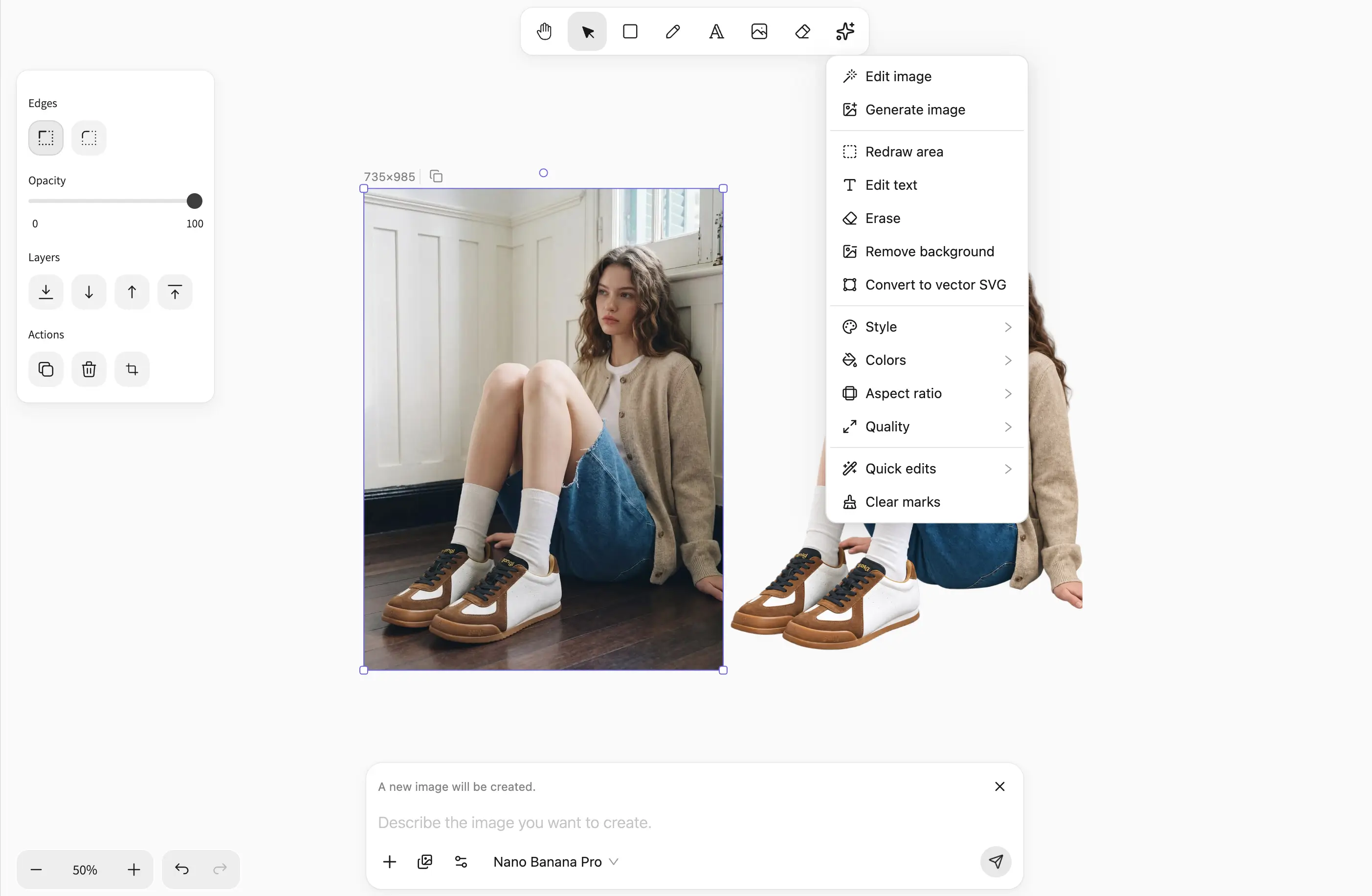
Uma imagem aberta no editor de imagens do SpanSearch

O sujeito fica como está

Pose, cor e contorno da pessoa ou do produto ficam. A única mudança é o chão atrás.

O chão fica transparente

Cena, sombra e degradê saem. O sujeito fica sozinho num chão transparente, pronto para ir para outra imagem.

O recorte continua na mesma imagem

Dá para mudar um ponto, ou o tamanho. A exportação é um PNG com chão transparente.

Imagens para as quais isto serve

Retratos, produtos e fotos do dia a dia podem ser tratados. As quatro abaixo são exemplos.
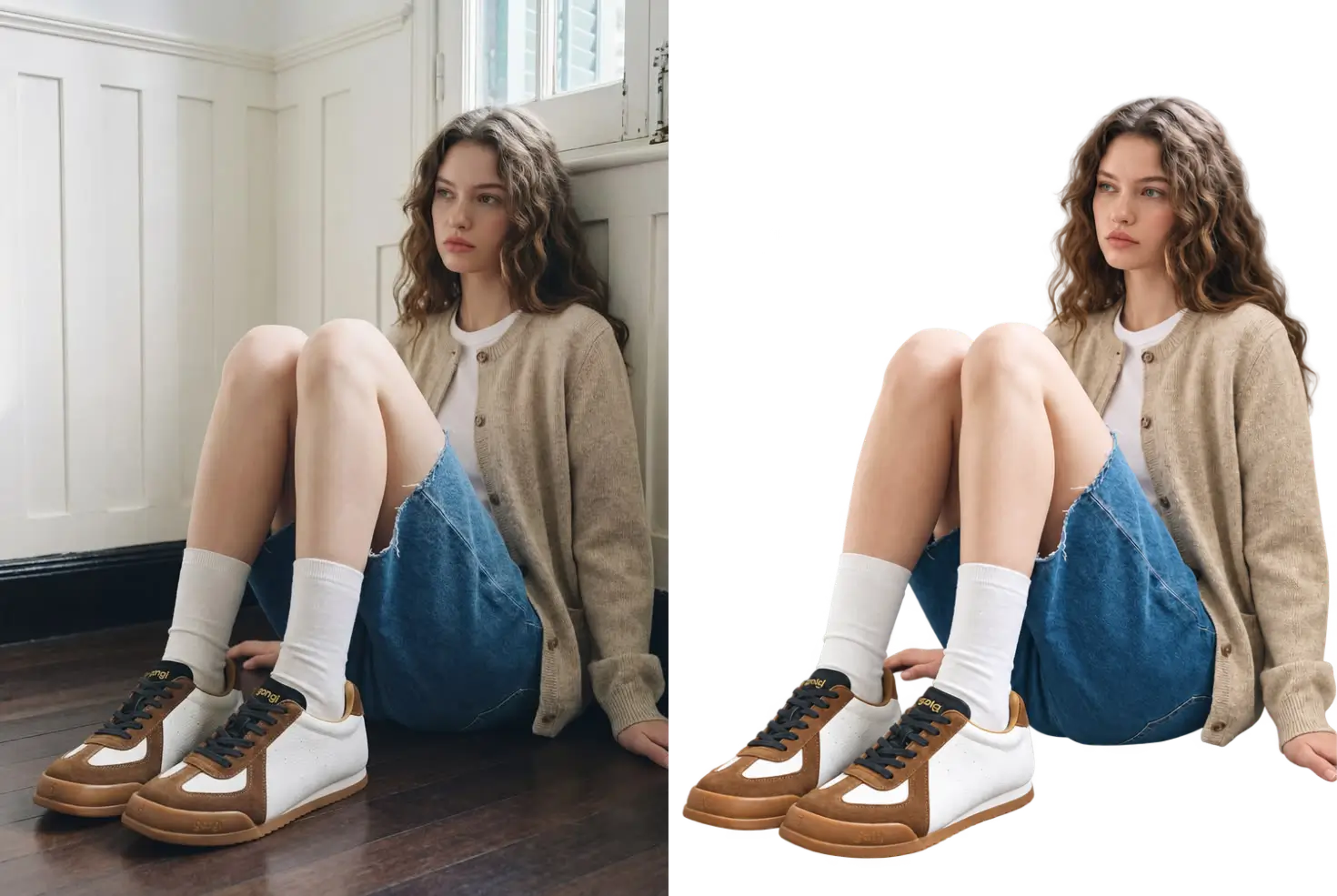
Retrato em interior, fundo removido

Retrato em interior, fundo removido

Retrato em casa, fundo removido

Retrato em casa, fundo removido

Retrato na rua, fundo removido

Retrato na rua, fundo removido

Só uma pessoa é recortada

Só uma pessoa é recortada

Como uma imagem perde o fundo

Crie um arquivo, coloque a imagem, clique uma vez no menu de atalhos da IA, ou escreva a mudança no campo.

Passo 1

Crie uma imagem

Comece com uma imagem nova.

Passo 2

Copie a imagem a tratar

Coloque no arquivo a imagem da qual você quer tirar o fundo.

Passo 3

Clique em Remover fundo

No menu de atalhos da IA, clique em Remover fundo. Ou selecione esta foto e escreva no campo como você quer modificá-la.

Perguntas ao recortar

O sujeito muda quando o fundo sai?
Não. Ficam a pose, a cor e o contorno. O que sai é a cena, a sombra e o degradê atrás.
Dá para recortar só uma pessoa?
Dá. Marque a pessoa que fica e diga para recortar só essa. As outras pessoas e o fundo saem.
Onde a imagem fica?
No navegador deste dispositivo. Os dados da imagem ficam nesta máquina.
Gasta créditos?
Gasta. Remover o fundo usa o GPT Image 2.5, que exige um plano pago, e gasta créditos.

Deixe o sujeito. Tire o chão.

Tire o fundo no editor de imagens e continue editando a mesma imagem.

Começar gratuitamente