SpanSearch versus NotebookLM

As fontes já estão, ou esta rodada ainda não começou?

O NotebookLM, que o Google agora chama de Gemini Notebook, serve para perguntar ao material que você já colocou. Ele também busca na web pública e escreve um relatório. Use o SpanSearch quando ainda precisa de um site com login, de uma frase que outra pessoa possa abrir, ou de tempo no editor depois da execução.

Começar gratuitamente
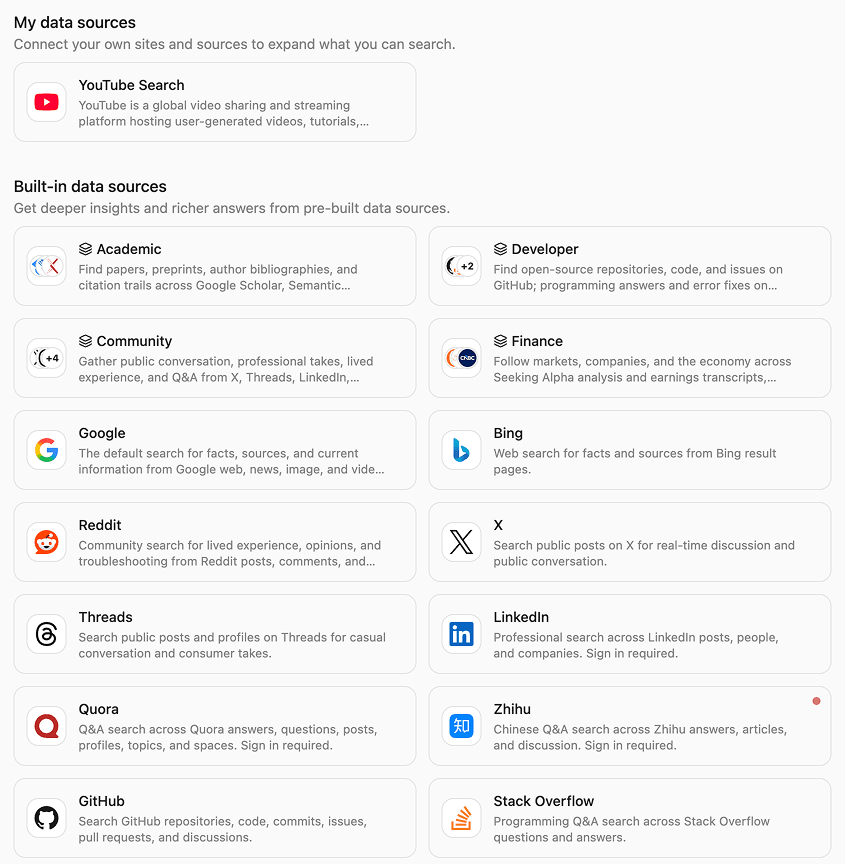
O espaço de pesquisa do SpanSearch

Os dois conseguem escrever o relatório

Se o material já está pronto, use o NotebookLM. Se ainda falta achar, conferir uma frase, editar o resultado ou manter fora de uma conta do Google, continue.

Ainda falta abrir sites que pedem login

Artigos e notas que você já tem podem ir direto para o NotebookLM. Esta rodada também precisa de um fórum, um documento interno ou resultados de busca, e algumas páginas pedem login. O SpanSearch lê com a sessão que já está no navegador. Você não salva a página como arquivo e não entrega a senha.

Outra pessoa precisa abrir essa frase

O NotebookLM marca qual fonte do caderno uma resposta usou. Um relatório de pesquisa profunda lista as páginas que viu. Quando você entrega a conclusão, o SpanSearch aponta a frase. A outra pessoa abre esse trecho e decide se a sua linha fica.

Você está editando esta cópia

A próxima versão do NotebookLM costuma ser outra coisa: áudio, slides, um questionário, um mapa. Se o que precisa mudar é uma frase, uma imagem ou um quadro, o SpanSearch deixa esta cópia no editor.

Não pode entrar numa conta do Google

Um caderno do NotebookLM fica numa conta do Google. O SpanSearch deixa a conversa, a biblioteca e as fontes que você conecta neste dispositivo. Se o material não pode sair deste computador, use o SpanSearch.
Onde as pessoas costumam emperrar

Se uma destas é a sua situação, é assim que o SpanSearch trata.

Fontes conectadas, inclusive páginas com login

A página ainda está na web

Um resultado de busca, ou um artigo que só abre depois do login, já é uma fonte. Você não baixa e não envia para um caderno.

Começar gratuitamente
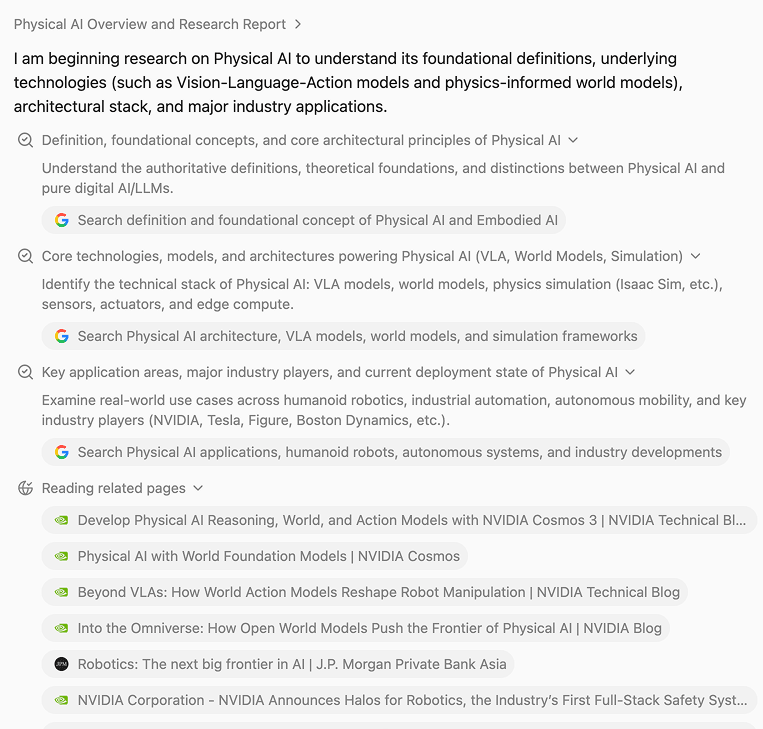
Achar as páginas e lê-las

Leia e depois escreva

Junte as páginas relevantes e depois abra e leia. O relatório usa o que está na página, não o título e não um resumo curto.

Começar gratuitamente
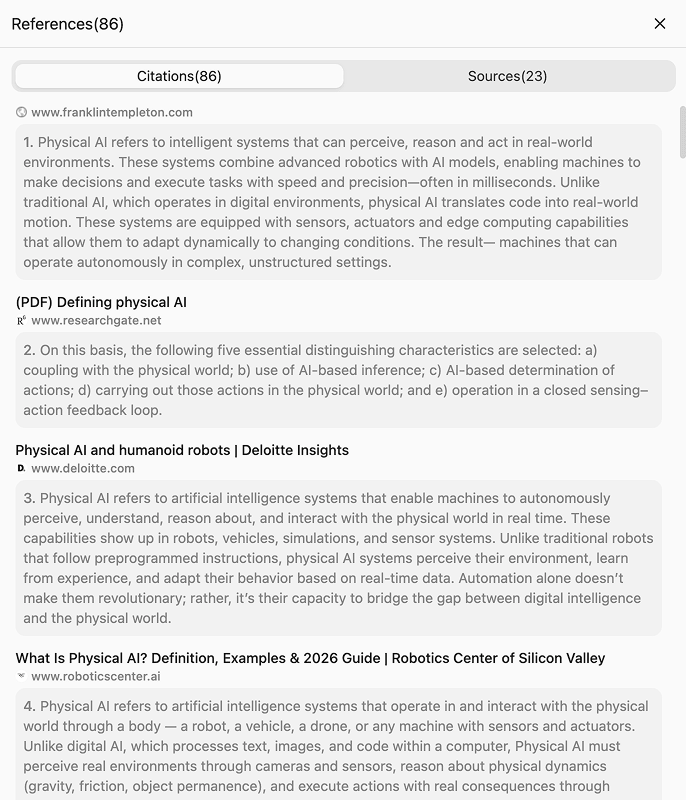
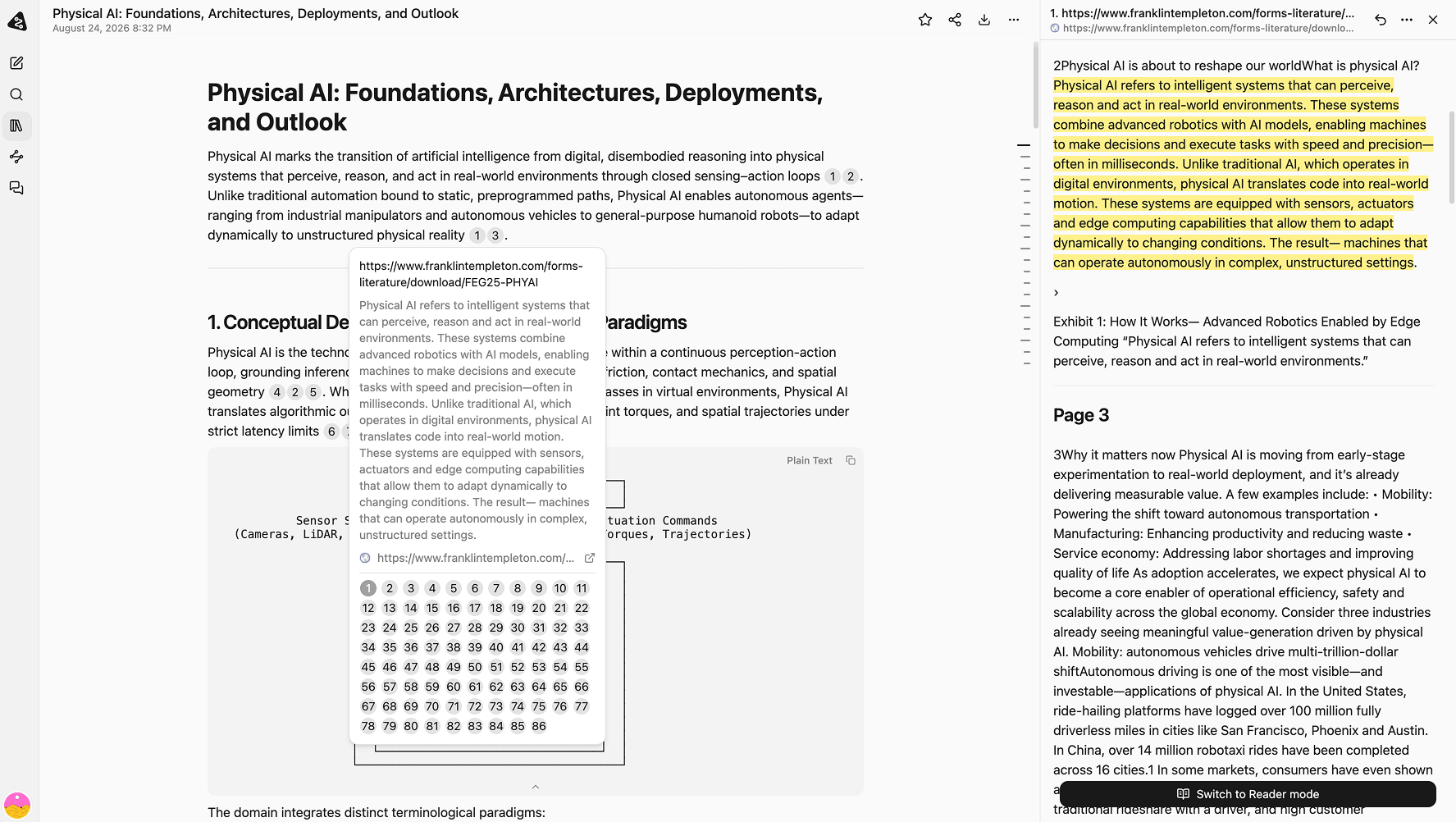
O trecho citado ao lado da frase

O trecho está ao lado da frase

Quando o relatório está na biblioteca, o trecho fica ao lado da afirmação. Leia, traduza ou encurte se precisar, e decida se a frase fica.

Começar gratuitamente
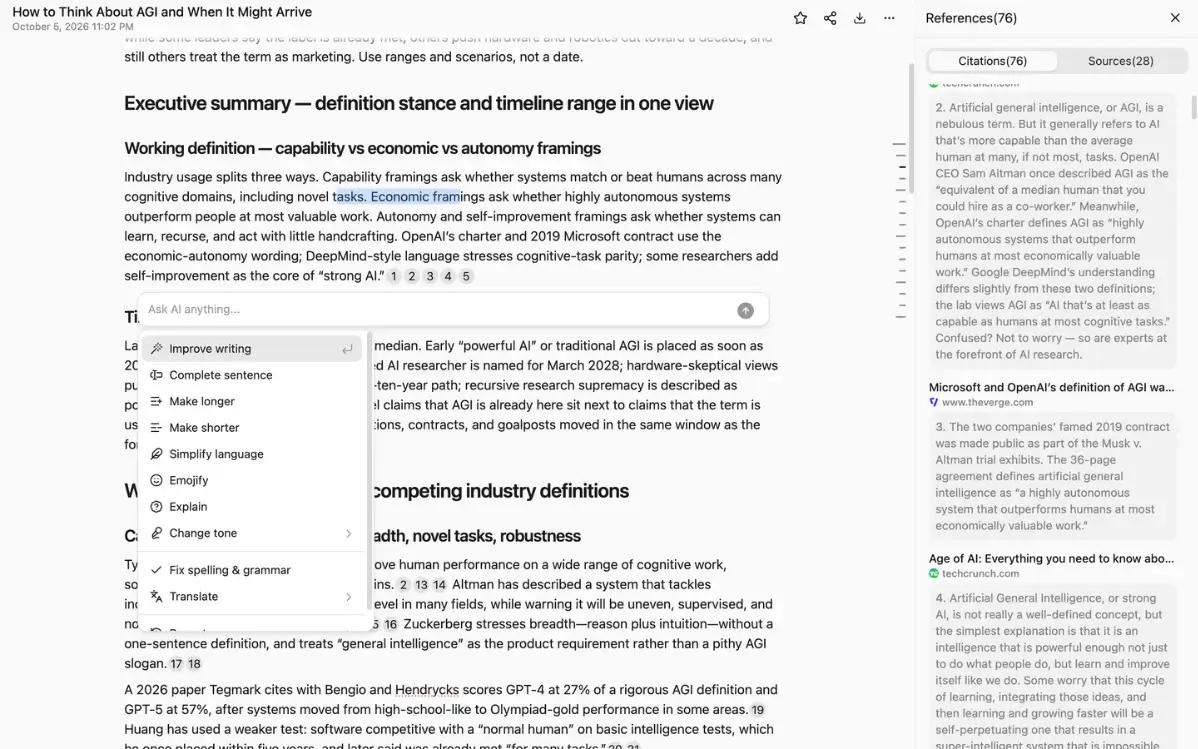
Editores incluídos no SpanSearch

Continue editando esta cópia

Quando a execução acaba, você fica aqui. Os editores já vêm no produto.

  • Editor de texto
  • Editor de imagens
  • Editor de imagens vetoriais
  • Editor de mapas mentais
  • Editor de quadro branco
Começar gratuitamente

Lado a lado

RecursoSpanSearchNotebookLM
Para que servePesquisar em sites que você indica, e deixar pronto para conferir e editar.Perguntar a material que já está num caderno, ou gerar outro formato a partir dele.
FontesSites que você indica, inclusive páginas com login. Sem salvar um arquivo antes.Arquivos, páginas, YouTube e Google Drive que você adiciona. Também dá para buscar na web pública e importar o que quiser.
LeituraJunta as páginas relevantes e depois lê.A pesquisa profunda lê a web pública e escreve um relatório. Uma busca rápida traz títulos e descrições. Você escolhe o que importar.
CitaçõesA afirmação aponta a frase. O trecho fica ao lado.O chat marca a fonte do caderno. Um relatório lista as páginas que viu.
DepoisEdite esta cópia em texto, imagem, vetor, mapa e quadro.Outro áudio, vídeo, apresentação, questionário ou mapa.
Onde ficaConversas, biblioteca e fontes conectadas ficam neste dispositivo.O caderno fica numa conta do Google.
Encaixa quandoAinda falta ir buscar, alguém precisa abrir a frase, ou ainda falta editar.As fontes já estão, e você quer perguntar, ouvir ou transformar em material de estudo.

Qual usar, e quando

Use o NotebookLM

  • Os artigos, os slides ou as notas de reunião já estão, e você quer perguntar a eles
  • Você quer um áudio, um questionário, slides ou um mapa gerado
  • Apontar a fonte do caderno basta
  • Um caderno na sua conta do Google está bem

Se as fontes já estão e o próximo passo é perguntar a elas, use o NotebookLM.

Use o SpanSearch

  • Ainda falta procurar, inclusive em páginas que pedem login
  • Quem recebe precisa abrir a frase por trás da afirmação
  • Ainda falta editar o relatório, uma imagem, um mapa ou um quadro
  • O material tem que ficar neste computador

Se ainda falta achar, conferir, editar ou deixar neste dispositivo, use o SpanSearch.

Comece por uma pergunta para a qual as fontes não estão prontas

O SpanSearch lê os sites que você permite. As afirmações do relatório abrem o trecho, e o resultado fica ali para você editar.

Começar gratuitamente