Trace uma imagem para um vetor

Selecione a imagem e converta em vetor. Formas e texto ficam na mesma peça, e as bordas continuam nítidas ao ampliar.
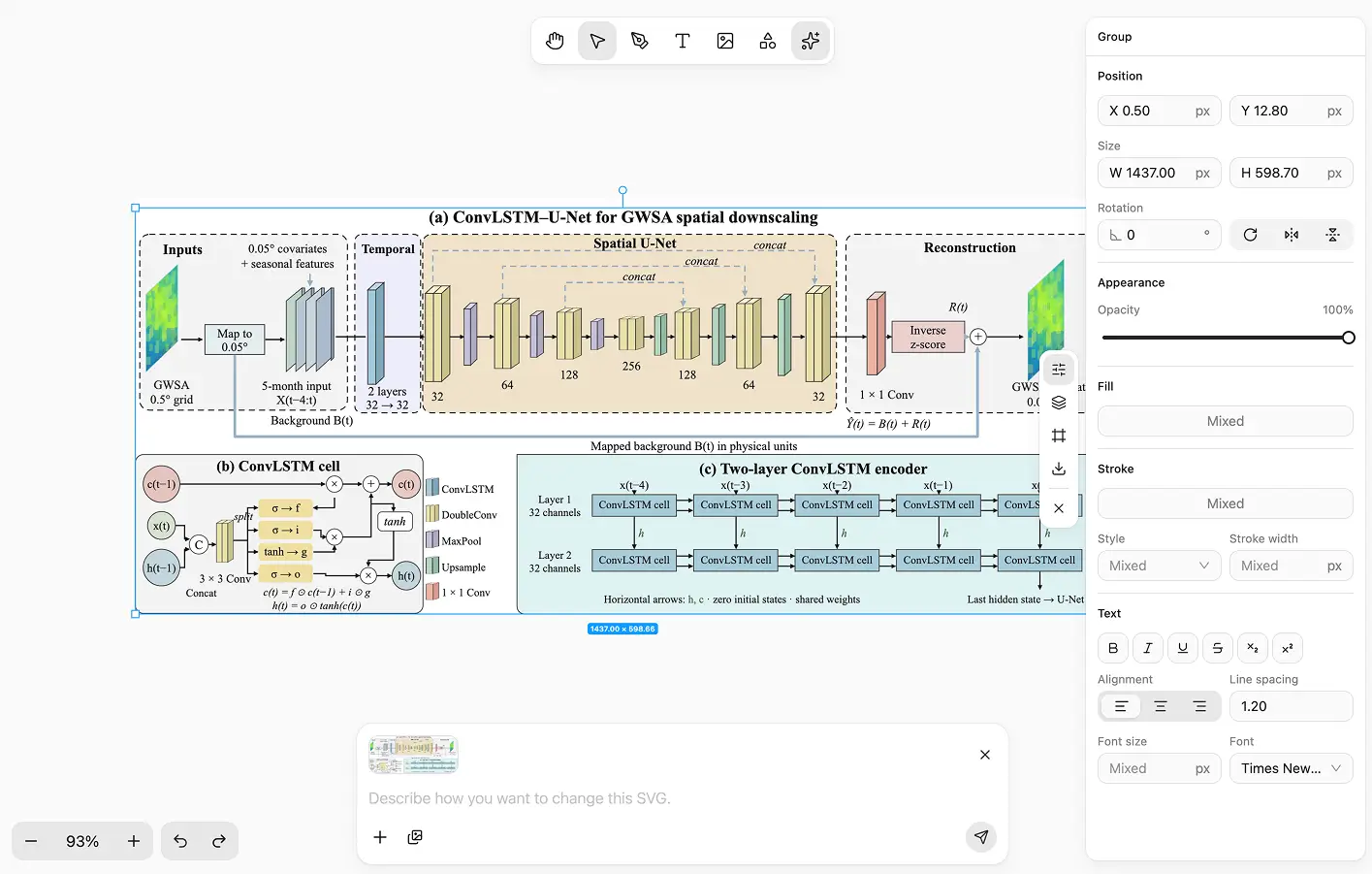
O resultado é um SVG editável

Um vetor aberto no editor de vetor do SpanSearch

Redesenhado como SVG a partir da imagem

O resultado é um SVG desenhado pelo modelo. As formas podem ser alteradas de novo.

Mude um ponto sem redesenhar a figura

As formas e o texto que você aponta podem mudar. O que você não mencionou fica como está.

Ao ampliar, a borda continua nítida

Um bitmap embacia assim que aumenta. Os traços continuam nítidos na página. A tela pode ser transparente, e a impressão segue o tamanho da página.

Casos reais

Diagramas de um artigo, um retrato e uma natureza-morta. Em traços, continuam nítidos ao ampliar, e um ponto muda sem redesenhar o resto.

Diagrama do modelo

Retrato ilustrado

Fluxo de otimização

Natureza-morta floral

Como uma imagem vira um vetor

Crie um arquivo, coloque a imagem, clique uma vez no menu de atalhos da IA e siga no editor.

Passo 1

Crie uma imagem ou um vetor

Comece com um arquivo novo de imagem ou de vetor.

Passo 2

Copie a imagem que quer converter

Coloque no arquivo a imagem que você quer como vetor.

Passo 3

Clique em converter para vetor

No menu de atalhos da IA, clique em Converter para SVG vetorial.

Passo 4

Continue no editor de vetor

Depois de converter, siga editando traços, formas e texto.

Perguntas ao converter para um vetor

O que eu recebo depois de converter?
Uma imagem comum vira um vetor que pode continuar sendo editado. Também dá para ligar o vetor ao descrever uma imagem, ou dizer na conversa que você quer um vetor.
Dá para editar depois de converter?
Dá. Abra o editor de vetor. Com um objeto selecionado, só aquela parte muda. Formas e texto que você não mencionou ficam como estão.
Amolece ao ampliar?
O resultado é um vetor. As bordas continuam nítidas, então cabe em artigos, slides e páginas.
Gasta créditos?
Gasta. A conversão e as edições de IA seguintes gastam créditos, como as outras edições de IA em imagens e vetores.
Onde o arquivo fica?
Neste dispositivo, junto com as imagens. A biblioteca não é enviada para um disco na nuvem.
O que dá para exportar?
Os objetos selecionados ou a tela inteira, em SVG, PNG ou JPG. A exportação de tela pode ser transparente. A de impressão segue o tamanho da página.

Converta em um vetor e depois mude o traço que precisa se mover.

Depois da conversão fica no editor de vetor. As linhas continuam nítidas ao ampliar.

Começar gratuitamente