Lo que obtienes es un vector que se puede editar
Describe una figura científica, una ilustración o un icono y obtén un vector. Cambia formas y texto en la misma pieza. Las líneas siguen claras al ampliar. Adjunta primero una imagen de referencia, y la imagen se acerca más.
Salen trazados, y se pueden seguir retocando
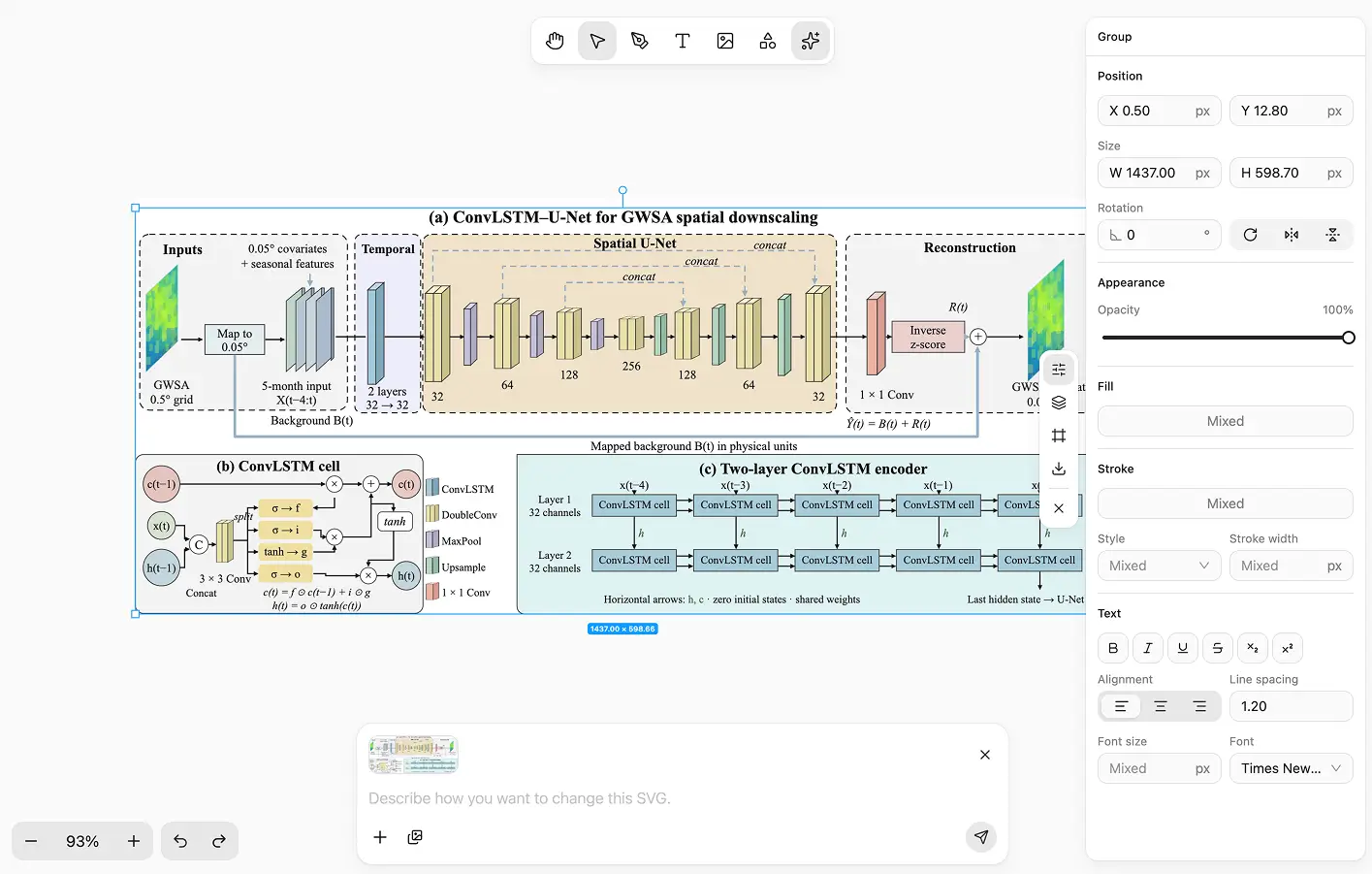
La descripción se convierte en vectores
Escribe la imagen y obtienes un vector. Figuras científicas, ilustraciones, infografías e iconos pueden empezar aquí.
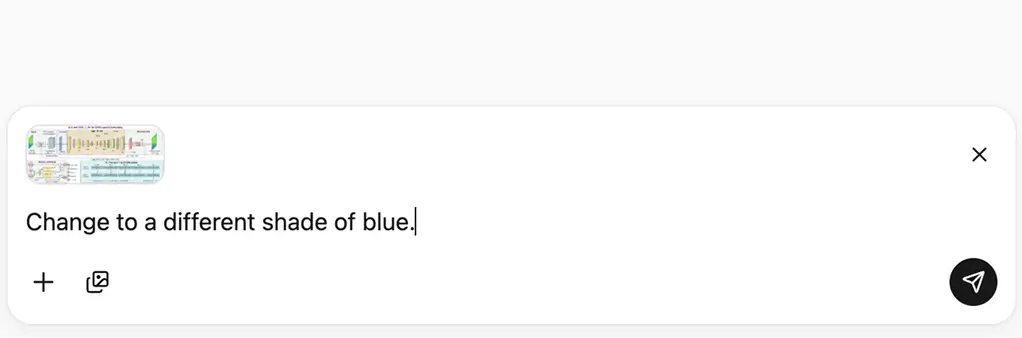
Cambia un punto con una frase
Después de generarla, describe lo que hay que cambiar. Con un objeto seleccionado, solo se mueve esa parte. El resto de formas y texto se queda en su sitio.
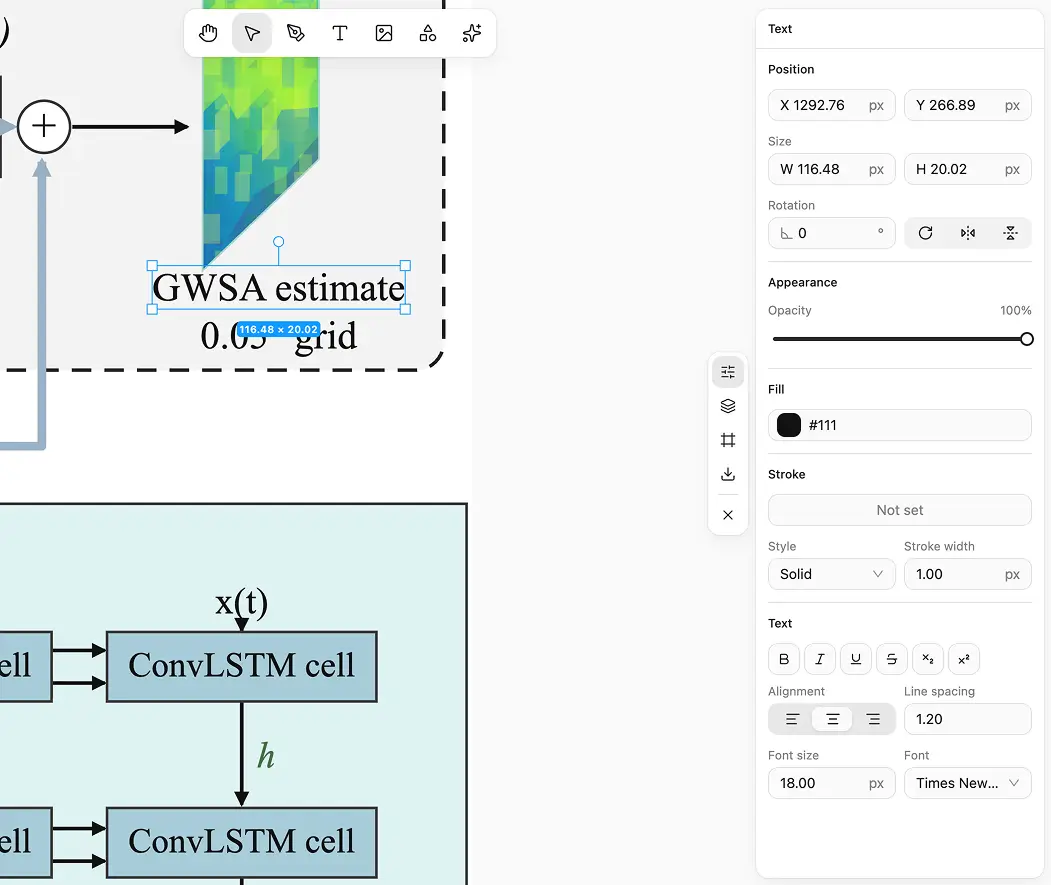
Las formas y el texto también se ajustan a mano
Pluma, pincel y formas habituales están en este editor. Capas, rellenos y texto se pueden cambiar a mano.
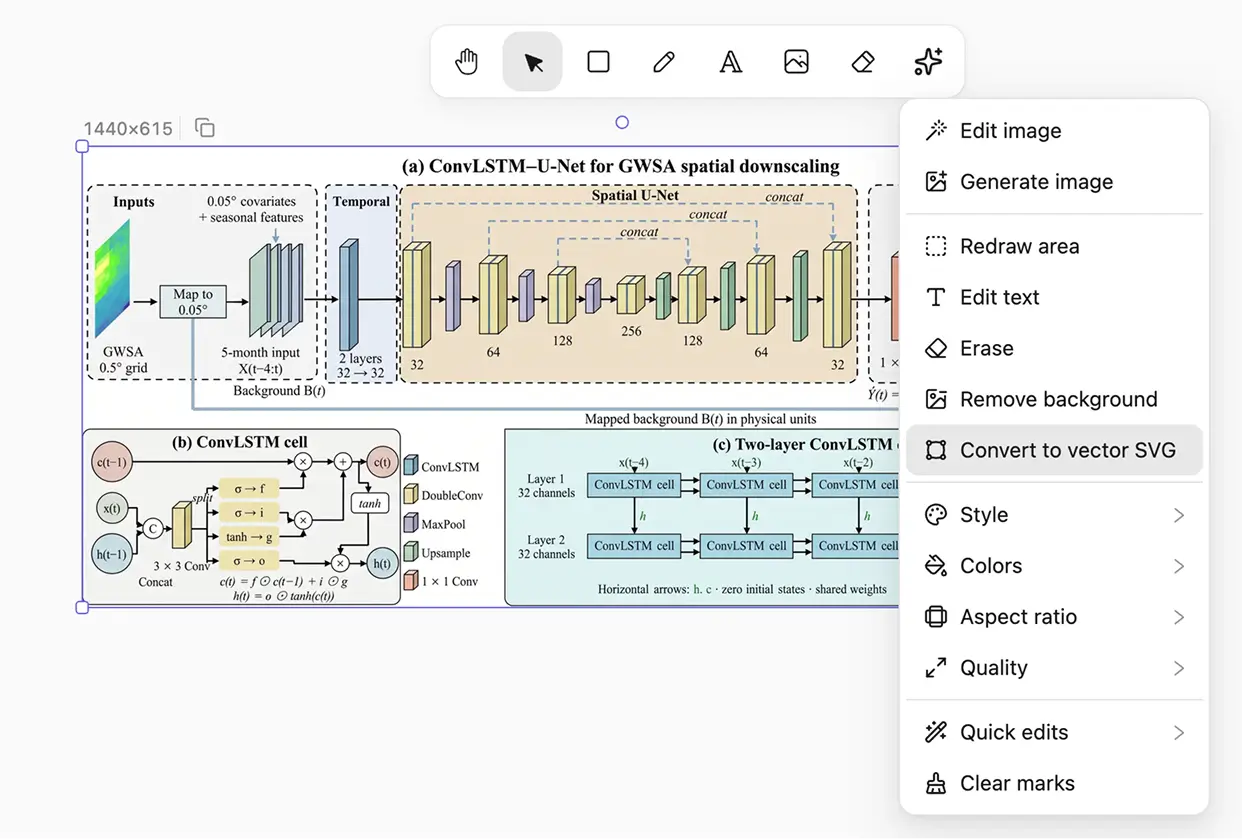
Una imagen que ya tienes también puede volverse un vector
Una imagen normal se puede convertir en vectores. Después, las formas y el texto se pueden seguir cambiando.
Un mapa de bits se ablanda. El vector sigue siendo línea.
Una figura científica o una ilustración que va a un artículo, una diapositiva o una página web necesita trazados que todavía se puedan editar, no una imagen aplanada.
Piezas que hay que ampliar
Figuras científicas, ilustraciones e iconos. Después de generarlas, las formas y el texto se pueden cambiar en el mismo vector.
Gráficos vectoriales para generar
Di que es un vector. En una figura científica, nombra el estilo de la revista. En una ilustración, nombra cómo se dibuja.
Preguntas al hacer vectores
¿La IA puede generar un vector directamente?
¿Se puede cambiar después de generarlo?
¿Para qué sirve?
¿Las ediciones de IA gastan créditos?
¿Dónde está el vector?
¿Qué se puede exportar?
Si va a un artículo o a una diapositiva, hazlo un vector.
Después de generarlo, se queda en el editor vectorial. Cambia la forma o el texto que señalaste. Las líneas siguen nítidas al ampliar.