Traza una imagen a un vector

Selecciona la imagen y conviértela en vectores. Las formas y el texto se quedan en la misma pieza, y los bordes siguen nítidos al ampliar.
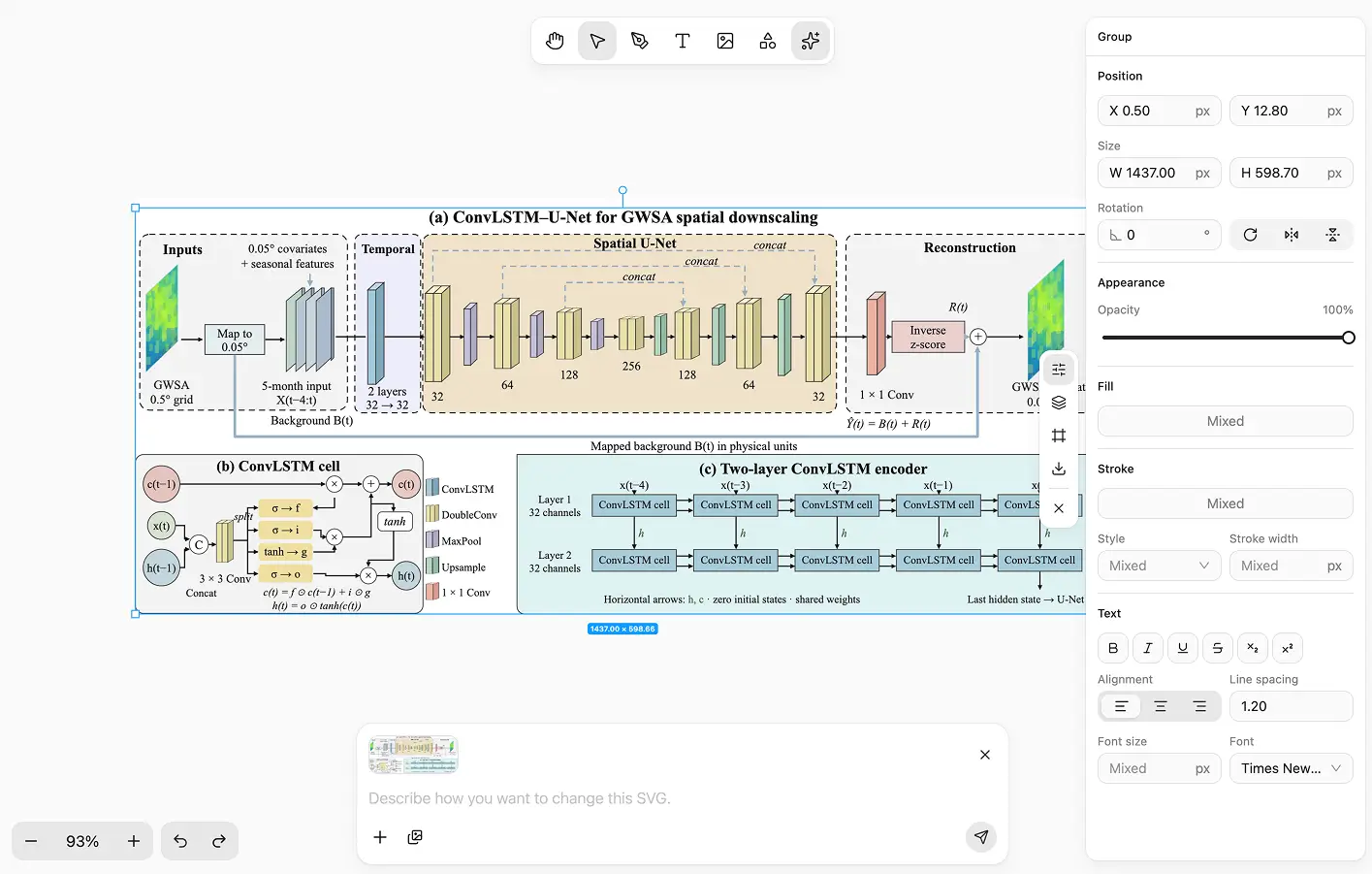
El resultado es un SVG editable

Un vector abierto en el editor vectorial de SpanSearch

Redibujado como SVG a partir de la imagen

El resultado es un SVG dibujado por el modelo. Las formas se pueden volver a cambiar.

Cambia un punto sin redibujar la figura

Las formas y el texto que señalas se pueden cambiar. Lo que no mencionaste se queda igual.

Al ampliar, el borde sigue nítido

Un mapa de bits se emborrona al agrandarlo. Los trazados siguen nítidos en la página. La pantalla puede ser transparente y la impresión sigue el tamaño de la página.

Casos reales

Diagramas de un artículo, un retrato y un bodegón. Ya en trazados, siguen nítidos al ampliar, y se puede cambiar un punto sin redibujar el resto.

Diagrama del modelo

Retrato ilustrado

Flujo de optimización

Bodegón de flores

Cómo una imagen pasa a un vector

Crea un archivo, mete la imagen, pulsa una vez en el menú de atajos de IA y sigue en el editor.

Paso 1

Crea una imagen o un vector

Empieza con un archivo nuevo de imagen o de vector.

Paso 2

Copia la imagen que quieres convertir

Mete en el archivo la imagen que quieres como vector.

Paso 3

Pulsa convertir a vector

En el menú de atajos de IA, haz clic en Convertir a SVG vectorial.

Paso 4

Sigue en el editor vectorial

Después de convertir, sigue editando trazados, formas y texto.

Preguntas al convertir a un vector

¿Qué obtengo después de convertir?
Una imagen normal se convierte en un vector que se puede seguir editando. También puedes activar el vector al describir una imagen, o decir en la conversación que quieres un vector.
¿Se puede editar después de convertirla?
Sí. Abre el editor vectorial. Con un objeto seleccionado, solo cambia esa parte. Las formas y el texto que no mencionaste se quedan igual.
¿Se ablanda al ampliarla?
El resultado es un vector. Los bordes siguen nítidos, así que encaja en artículos, diapositivas y páginas web.
¿Gasta créditos?
Sí. La conversión y las ediciones de IA posteriores gastan créditos, igual que las demás ediciones de IA en imágenes y vectores.
¿Dónde está el archivo?
En este dispositivo, junto con las imágenes. La biblioteca no se sube a una unidad en la nube.
¿Qué se puede exportar?
Los objetos seleccionados o todo el lienzo, en SVG, PNG o JPG. La exportación de pantalla puede ser transparente. La de impresión sigue el tamaño de página.

Conviértelo en un vector y luego cambia el trazo que hay que mover.

Después de la conversión se queda en el editor vectorial. Las líneas siguen nítidas al ampliar.

Comenzar gratis