El sujeto se queda como está
La pose, el color y el contorno de la persona o el producto se quedan. Lo único que cambia es el suelo de detrás.
Al quitar el fondo, la persona o el producto se queda en un suelo transparente, sin cambiar.
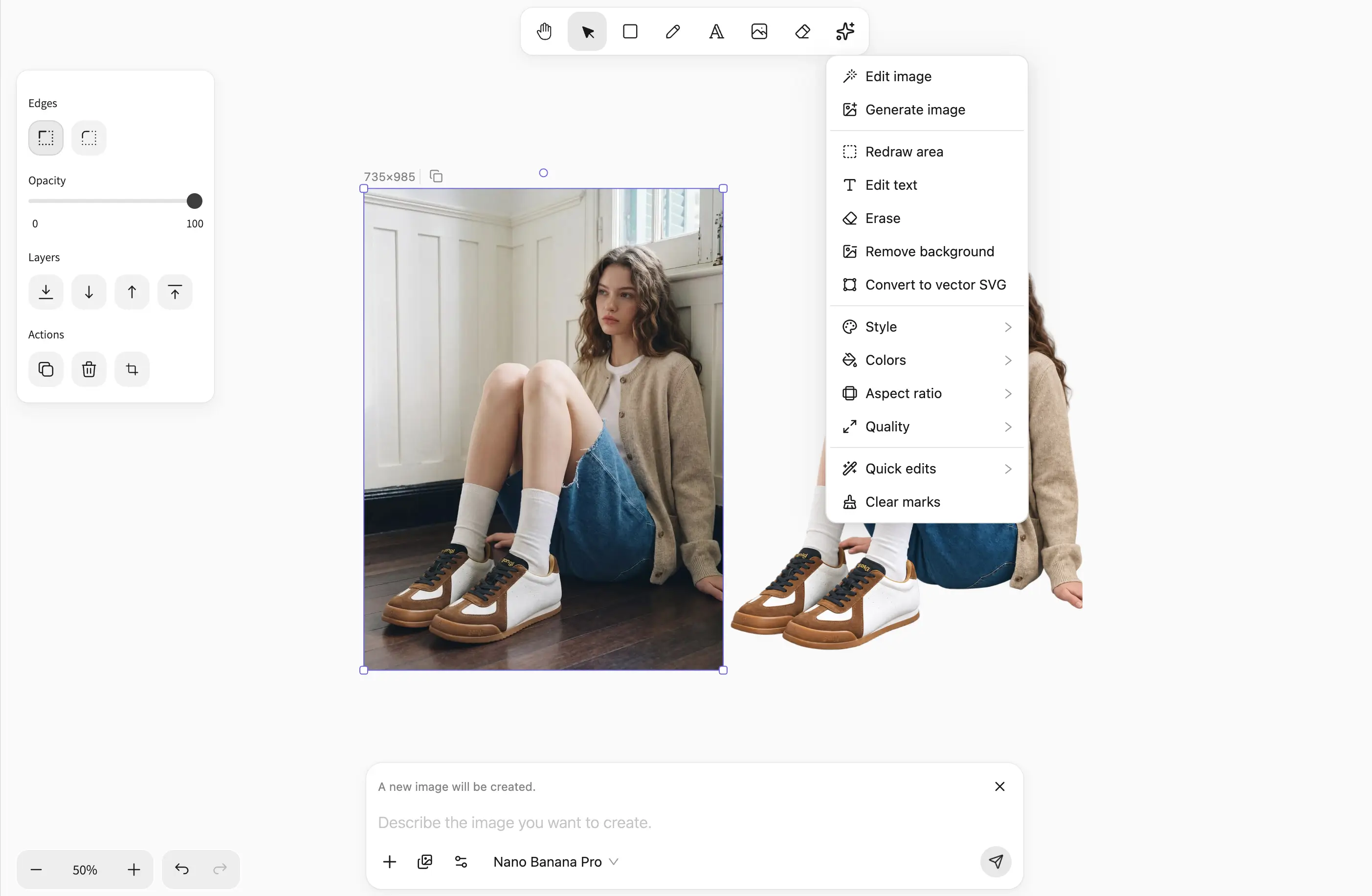
La pose, el color y el contorno de la persona o el producto se quedan. Lo único que cambia es el suelo de detrás.
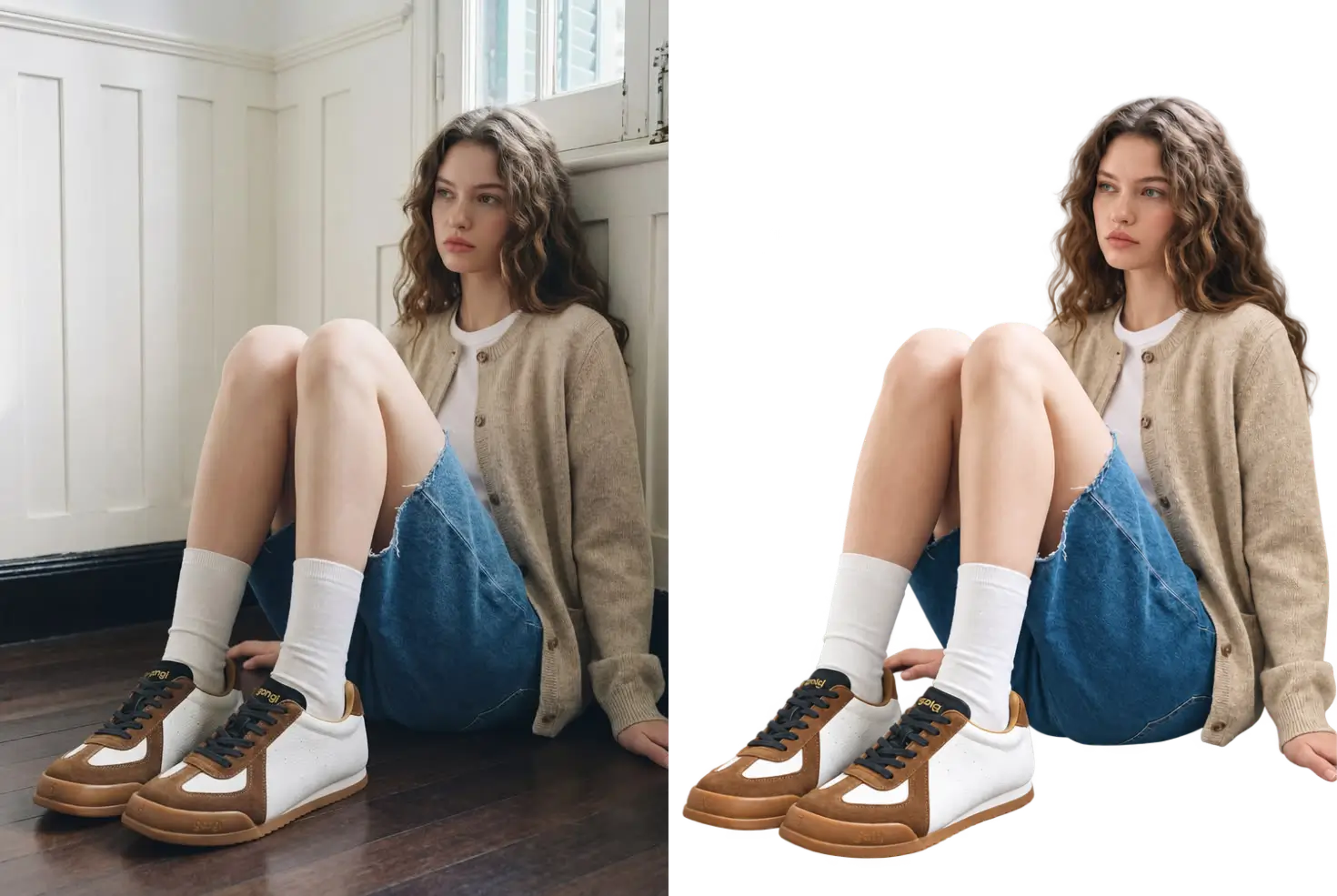
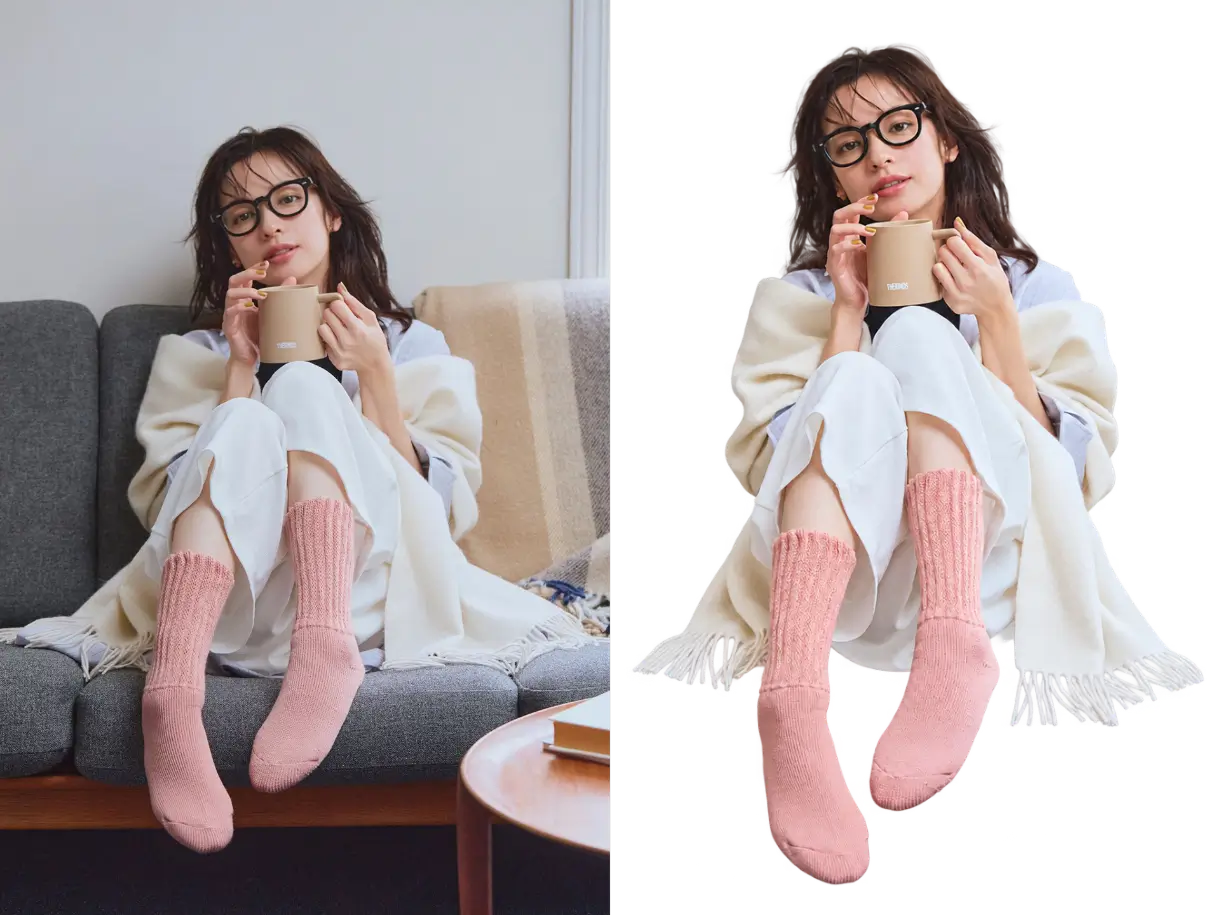
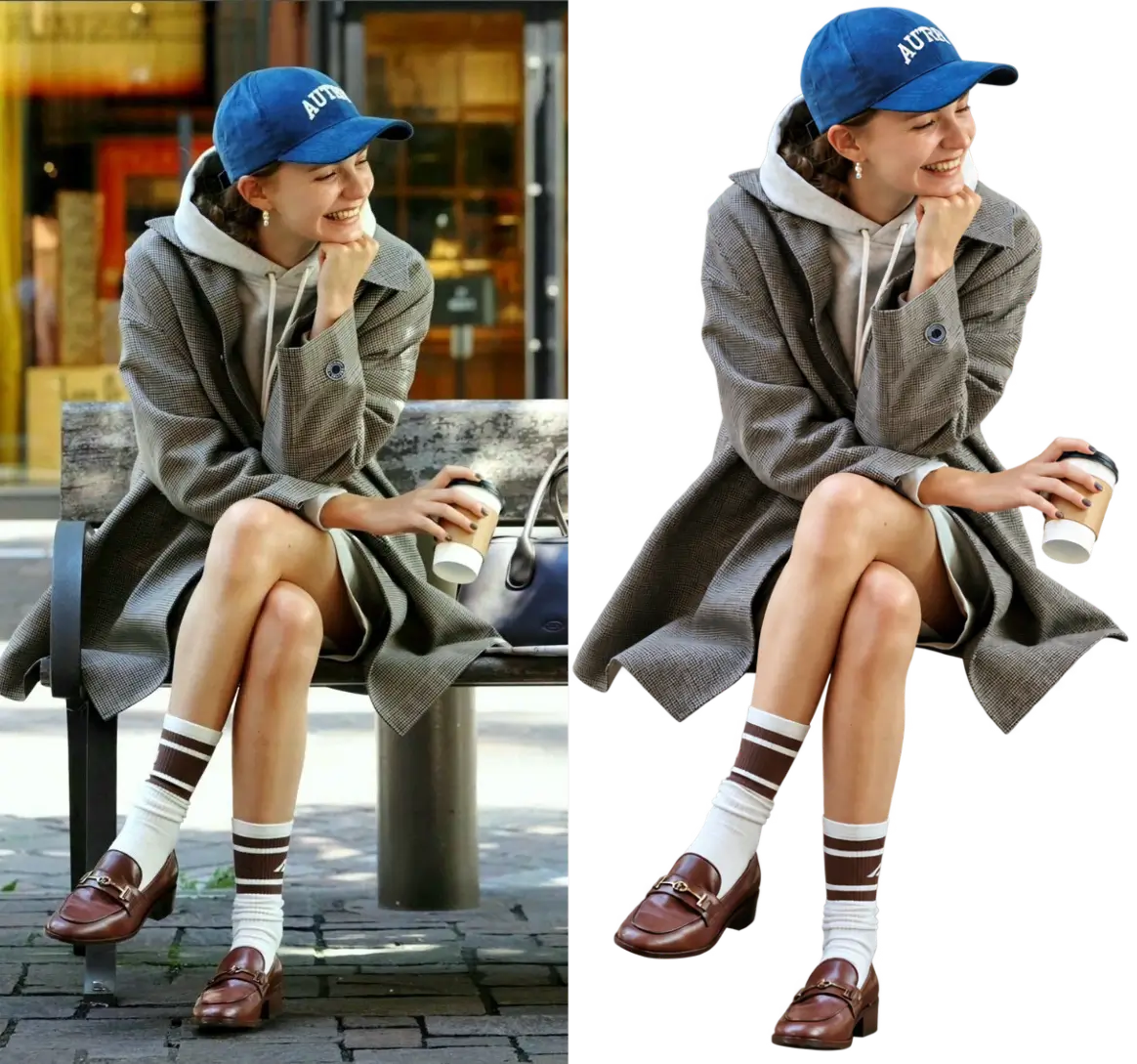
Se van la escena, la sombra y el degradado. El sujeto queda solo en un suelo transparente, listo para colocarlo en otra imagen.
Se puede cambiar un punto, o el tamaño, en la misma imagen. La exportación es un PNG con suelo transparente.
Retratos, productos y fotos de todos los días se pueden tratar. Las cuatro de abajo son ejemplos.
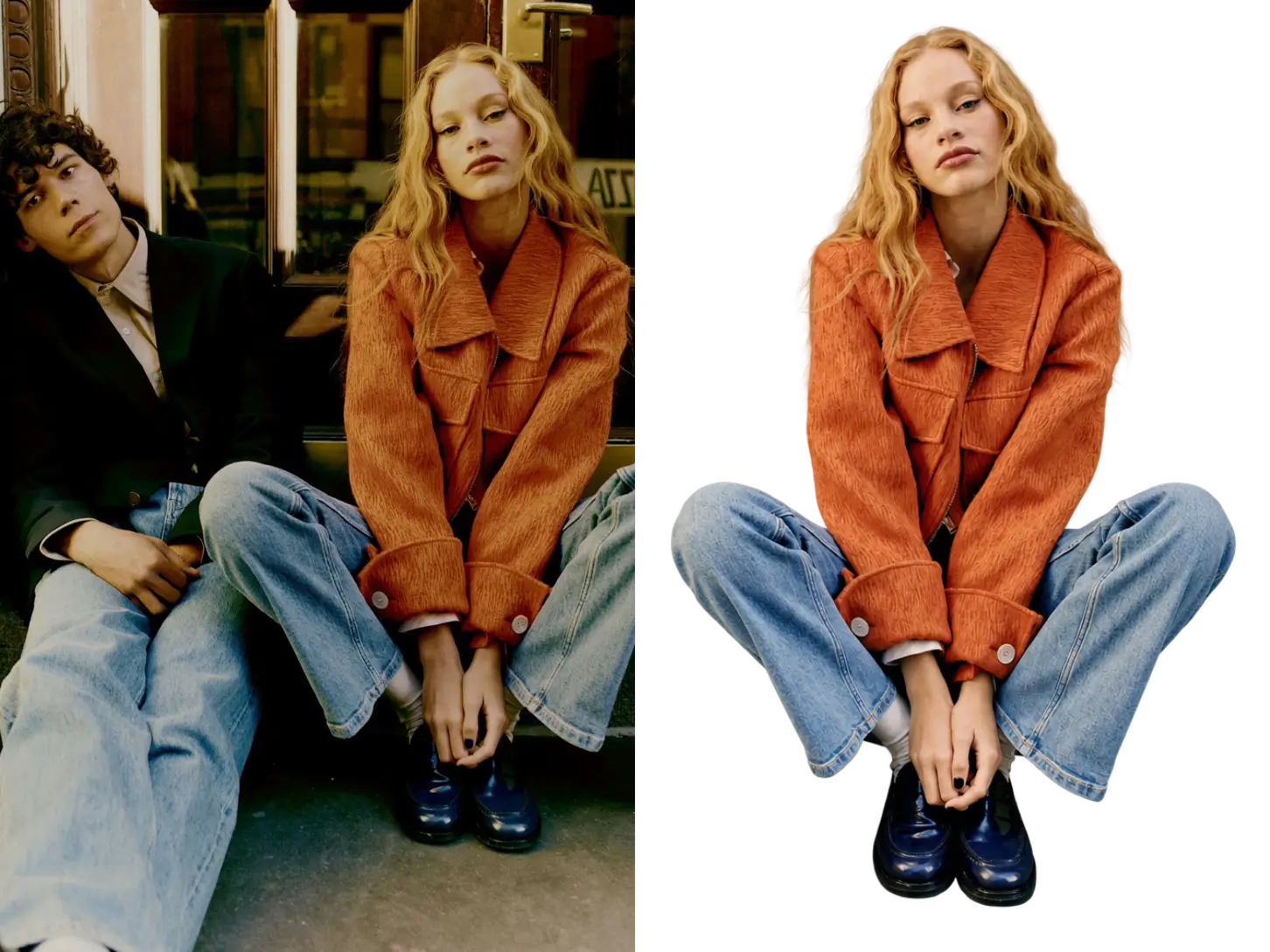
Crea un archivo, mete la imagen, pulsa una vez en el menú de atajos de IA, o escribe el cambio en el campo.
Paso 1
Empieza con una imagen nueva.
Paso 2
Mete en el archivo la imagen a la que quieres quitar el fondo.
Paso 3
En el menú de atajos de IA, haz clic en Quitar fondo. O selecciona esta foto y escribe en el campo cómo quieres modificarla.
Quita el fondo en el editor de imágenes y sigue editando la misma imagen.