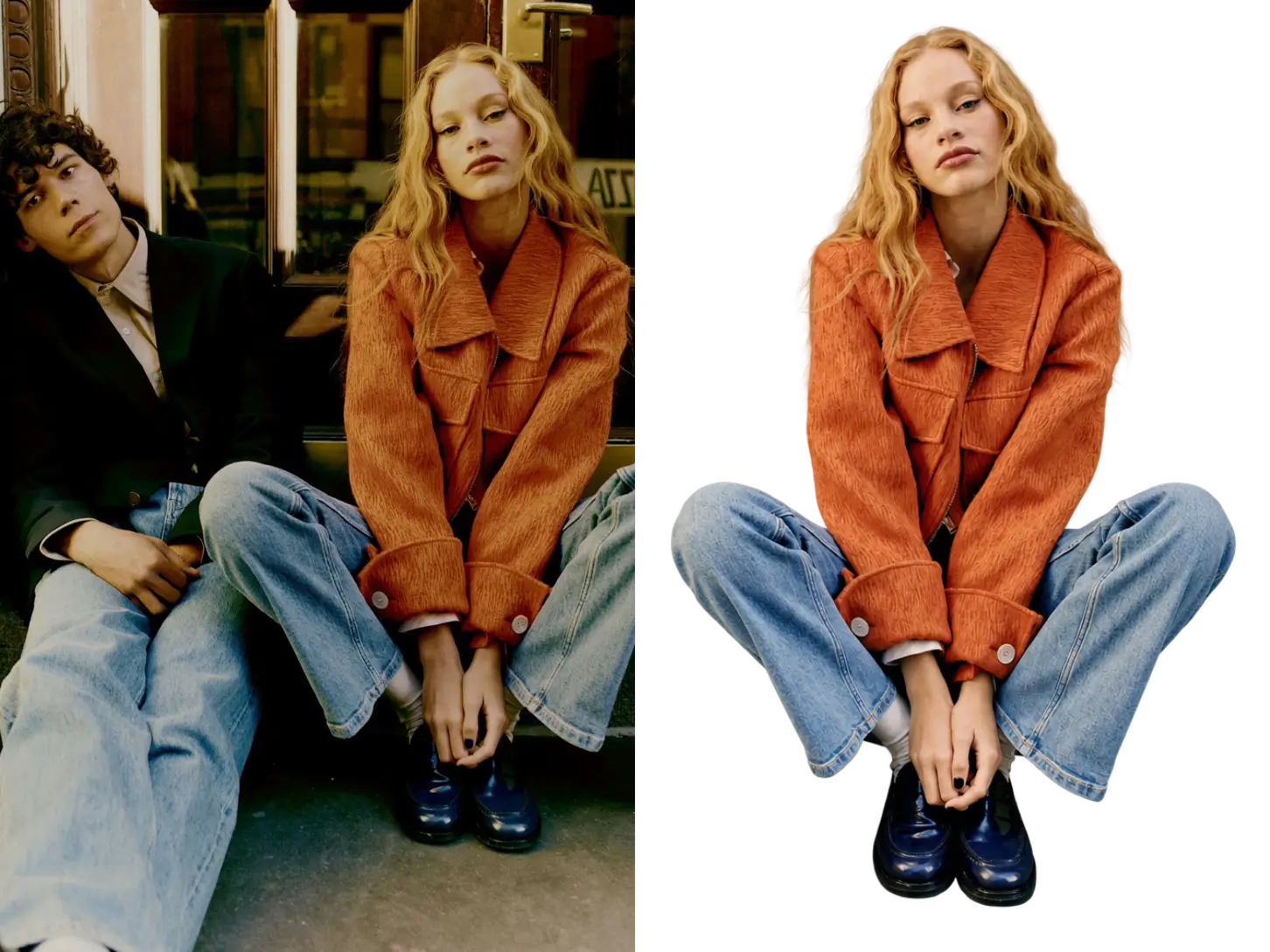
抠出主体

去掉背景,人和商品留在透明底上,样子不动。

拿掉的是后面的衬底

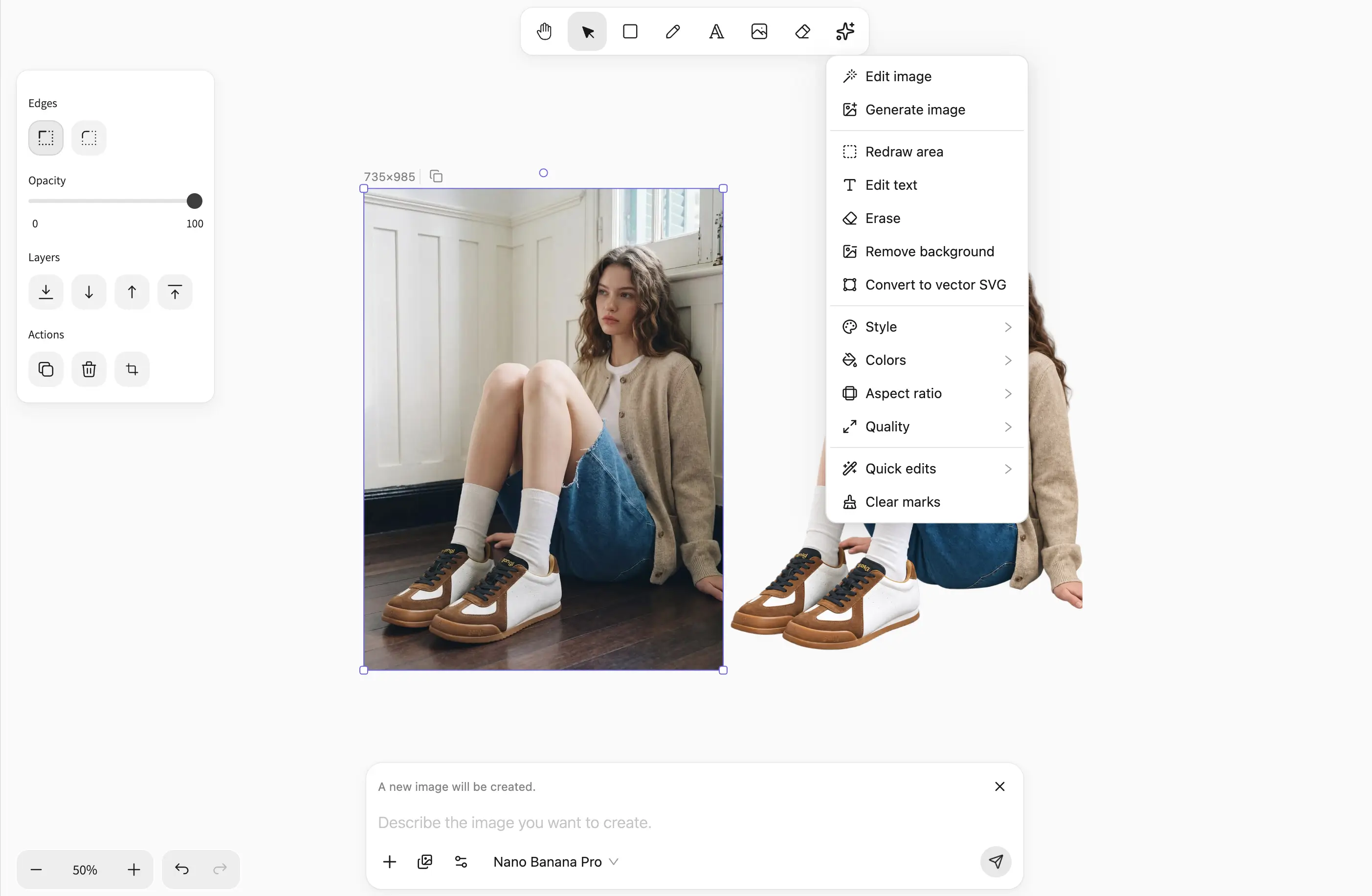
在 SpanSearch 图片编辑器中打开的图片

主体原样留下

人和商品的姿态、颜色、轮廓都留着。变的只有后面的衬底。

衬底变成透明

场景、阴影和渐变去掉。主体单独留在透明底上,可以放到别的画面里。

抠完留在这张图上

可以再改一处,或改尺寸。导出的是带透明底的 PNG。

会拿来处理的图

人像、商品和随手拍的照片都可以处理。下面四张是例子。

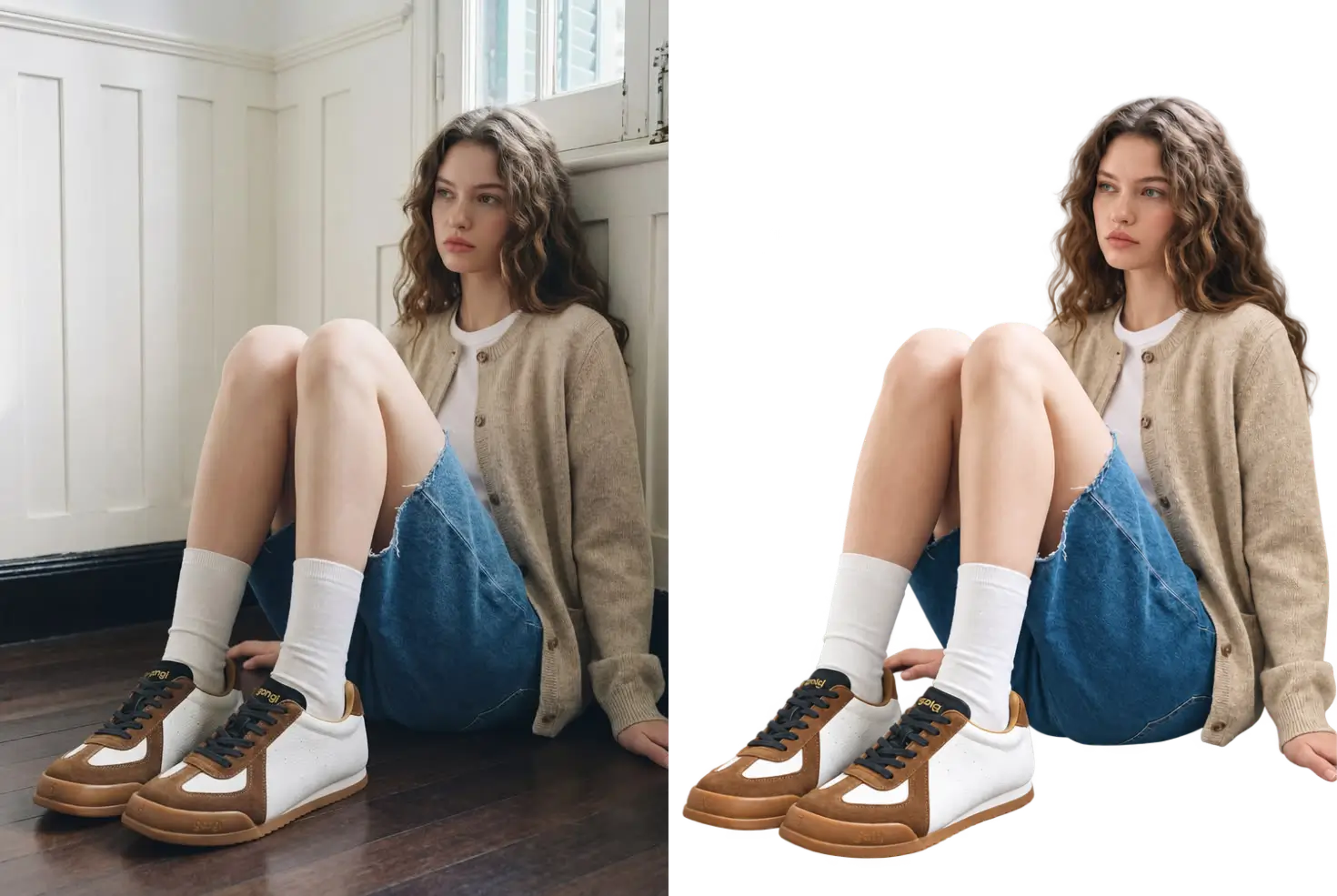
室内人像,背景去掉

室内人像,背景去掉

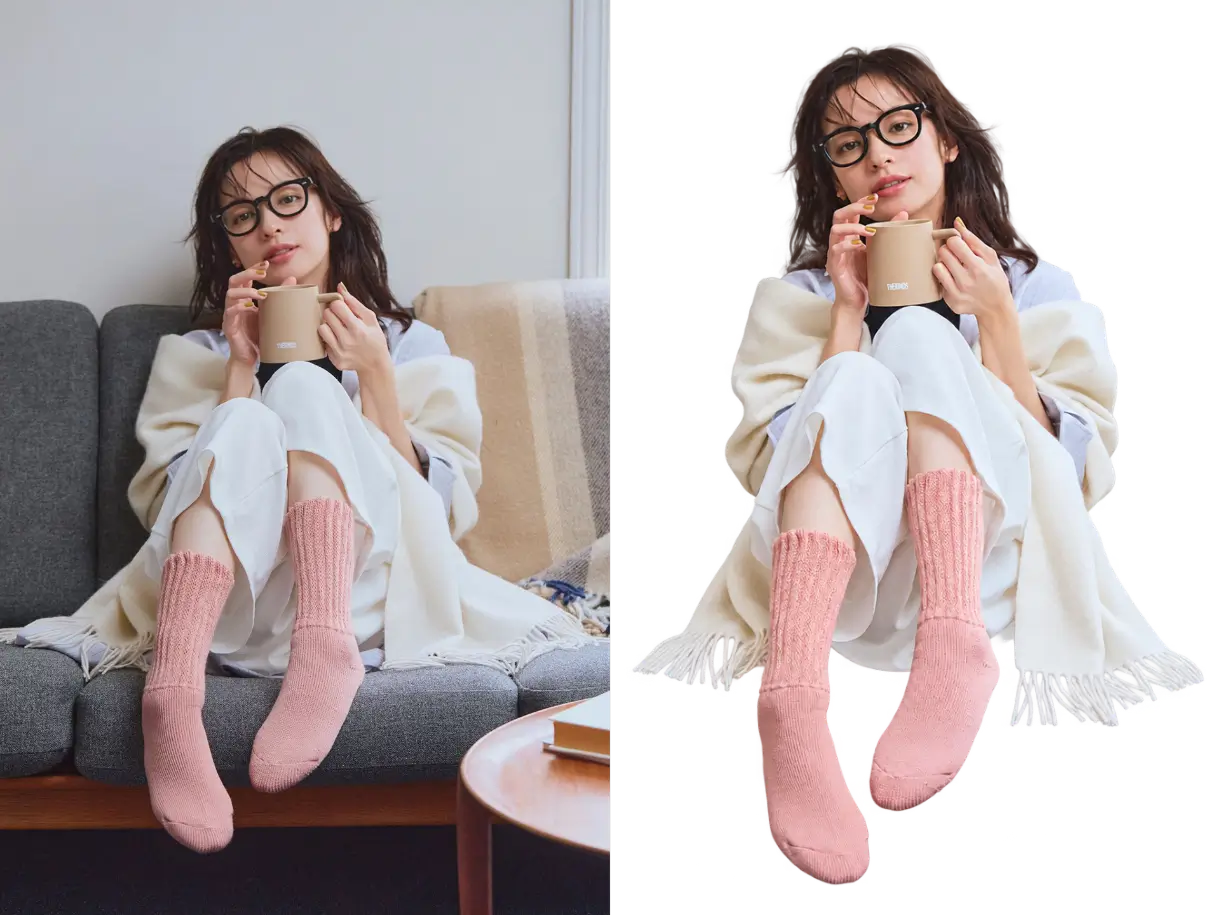
居家人像,背景去掉

居家人像,背景去掉

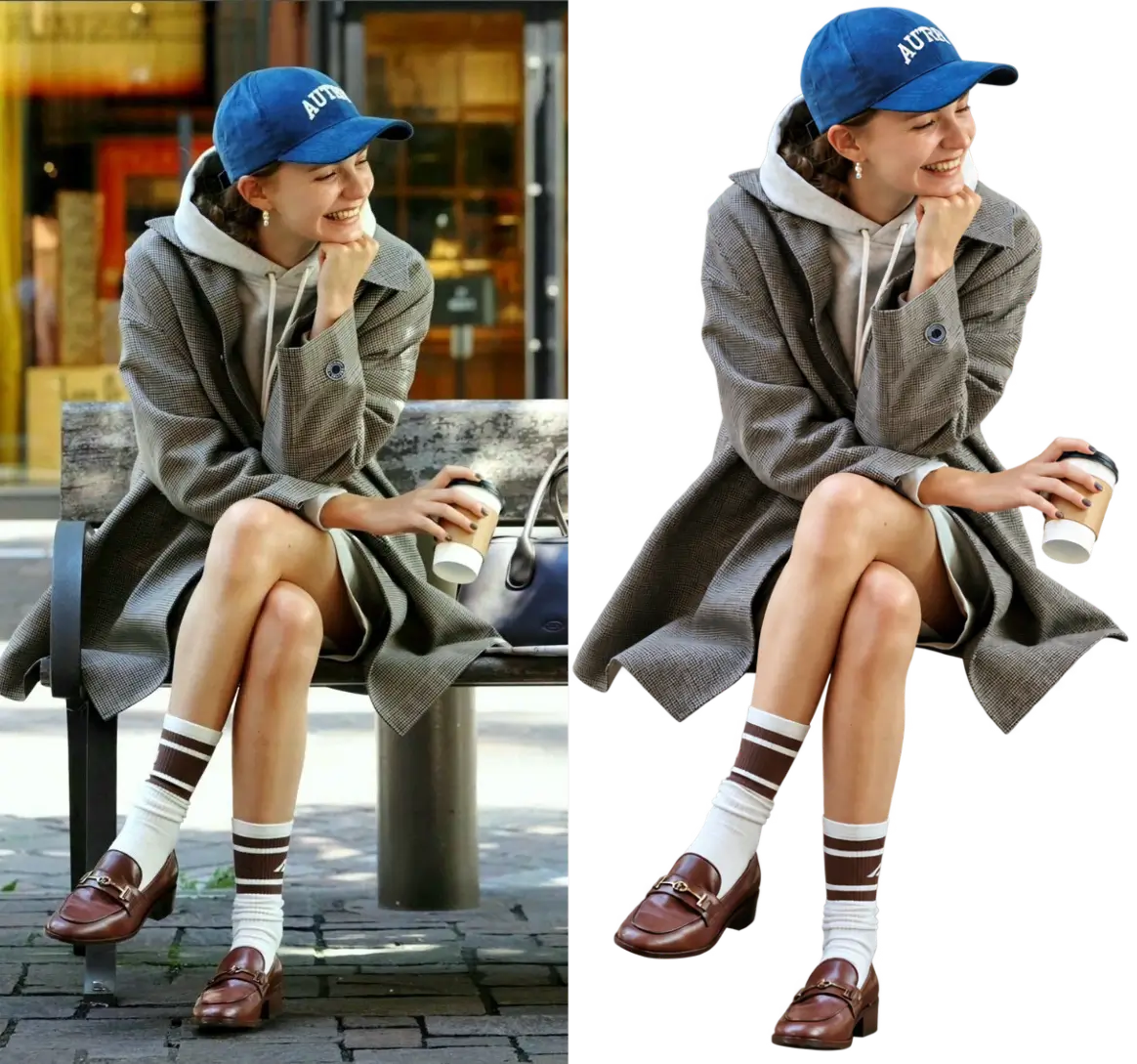
街拍人像,背景去掉

街拍人像,背景去掉

只抠出其中一个人

只抠出其中一个人

一张图怎样去掉背景

新建文件,放入要处理的图片,在 AI 快捷菜单中点一次,或在输入框里写下怎么改。

步骤 1

新建图片

从一份新的图片开始。

步骤 2

复制要处理的图片

把想去掉背景的那张图放进文件。

步骤 3

点击移除背景

在 AI 快捷菜单中点击移除背景。或者选中这张照片,在输入框里写下你想怎么修改。

抠图时会碰到的问题

背景去掉之后,主体会变吗?
不会。姿态、颜色和轮廓留下。去掉的是后面的场景、阴影和渐变。
可以只抠其中一个人吗?
可以。标出要留下的那个人,说明只抠这一个,其余的人和背景去掉。
图片存在哪里?
在这台设备的浏览器里。图片数据留在本机。
会消耗额度吗?
会。移除背景使用 GPT Image 2.5,需要付费方案,并消耗额度。

主体留下,衬底拿掉。

在图片编辑器里去掉背景,然后在同一张图上继续改。

免费开始使用