把一张图描成矢量图

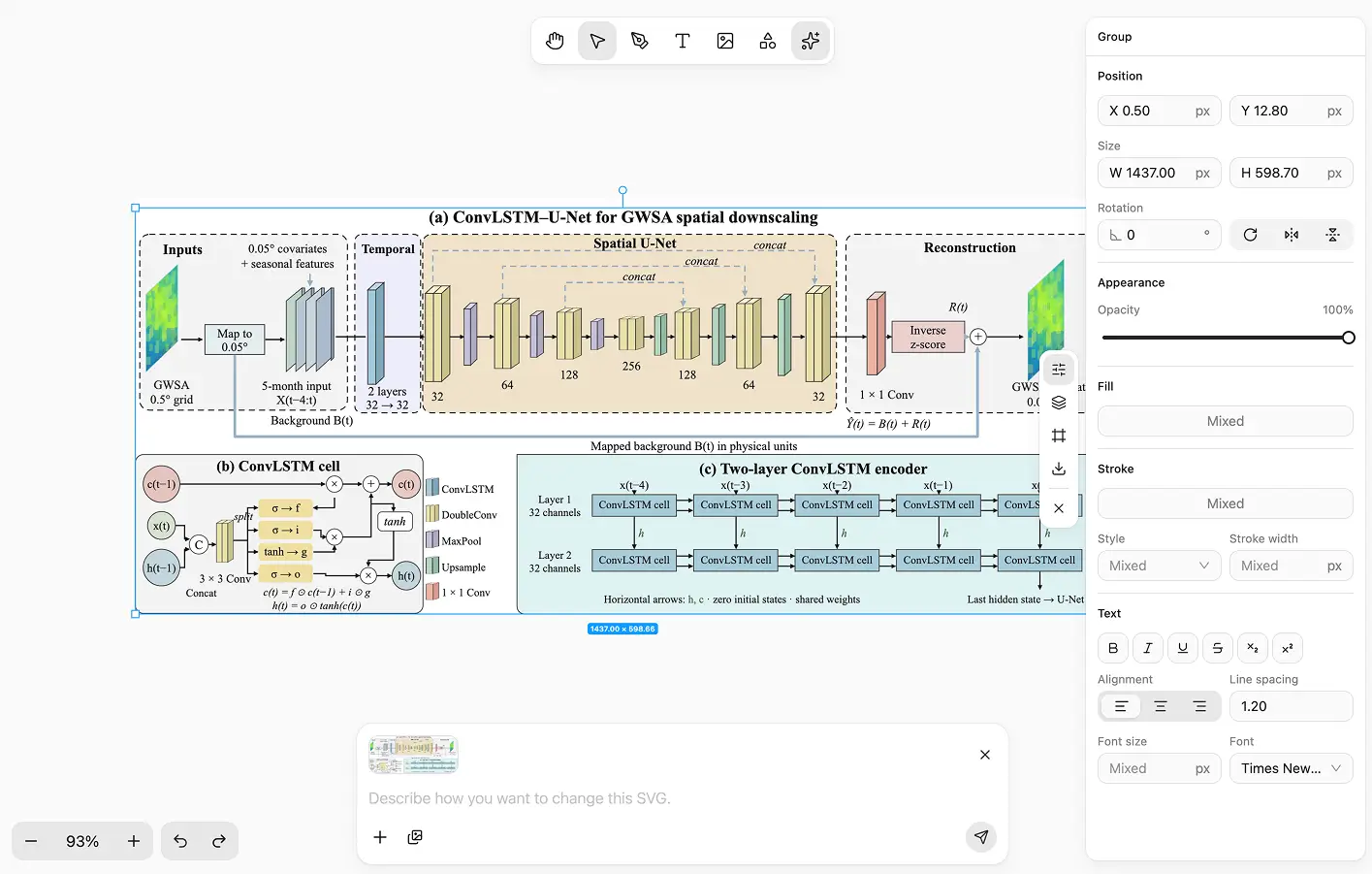
选中图片,转成矢量。形状和文字留在同一张图上,放大之后边缘仍然清晰。

转完是一份可编辑的 SVG

在 SpanSearch 矢量编辑器中打开的矢量图

按原图重画成 SVG

结果是模型画出的 SVG,形状可以再改。

改一处,不用整张重画

点到的形状和文字可以改。没提到的部分保持原样。

放大后,边缘仍然清楚

位图一拉大就糊。路径放进页面仍然清晰,屏幕可以透明,印刷按页面尺寸。

真实案例

论文里的结构图、人物肖像和静物插画。转成路径之后,放大仍然清楚,改一处也不必重画。

模型结构示意

人物肖像插画

预测优化流程

花卉静物插画

一张图怎样转成矢量图

新建文件,放入要转换的图片,在 AI 快捷菜单中点一次,再进编辑器改。

步骤 1

新建图片或矢量图

从一份新的图片或矢量图开始。

步骤 2

复制要转换的图片

把想转成矢量图的那张图放进文件。

步骤 3

点击转换为矢量图

在 AI 快捷菜单中点击转换为矢量 SVG。

步骤 4

进入矢量编辑器继续改

转完之后在编辑器里做二次编辑。

转矢量图时会碰到的问题

转换之后得到的是什么?
一张普通图片会变成可以继续编辑的矢量图。也可以在描述画面时打开矢量图,或在会话里直接说明要一张矢量图。
转完之后还能改吗?
能。打开矢量编辑器。选中对象时只改那一部分,没提到的形状和文字保持原样。
放大之后会糊吗?
结果是矢量图,放大之后边缘仍然清晰,适合放进论文、幻灯片和网页。
会消耗额度吗?
会。转换和之后的 AI 修改都会消耗额度,和图片、矢量图上的其他 AI 修改一样。
文件存在哪里?
在这台设备上,和图片放在一起。资料库不会上传到云端网盘。
可以导出什么?
选中的对象或整张画布,格式为 SVG、PNG 或 JPG。屏幕导出可以透明背景,印刷导出按页面尺寸。

先转成矢量图,再改要动的那一笔。

转换之后留在矢量编辑器里。放大后线条仍然清晰。

免费开始使用