来源是工作区,还是你正开着的网站
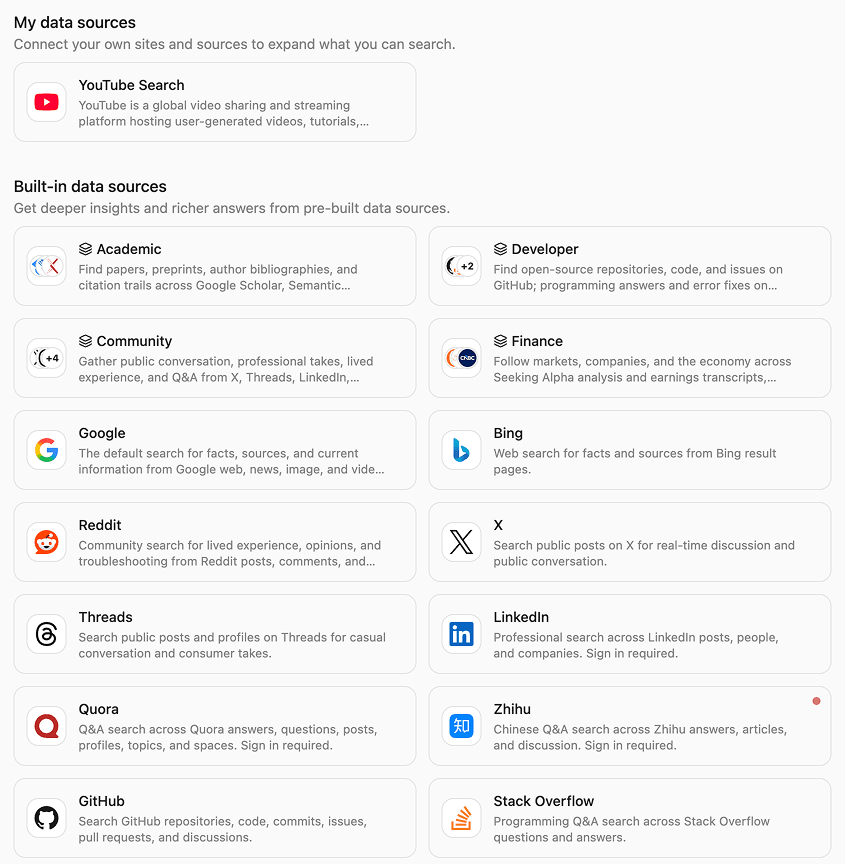
Notion AI 搜工作区,以及 Slack、云端硬盘这类已连接的应用,也可以看你点名的页面。必须登录、又没有接上的网站,它看不到。SpanSearch 用你浏览器里的登录状态去读那个页面。密码不用交。
SpanSearch 对比 Notion
Notion 把文档、任务和已连接的应用放在一起。Notion AI 用工作区里的内容写报告、改页面。SpanSearch 先把你指定的页面读完,结论旁边留着原文。要放进团队文档时,再拿过去。
免费开始使用
团队要一起改的文档、知识库和数据库,用 Notion。这轮要先读登录后的网站,并且每句旁边留着原文,用 SpanSearch。
Notion AI 搜工作区,以及 Slack、云端硬盘这类已连接的应用,也可以看你点名的页面。必须登录、又没有接上的网站,它看不到。SpanSearch 用你浏览器里的登录状态去读那个页面。密码不用交。
Notion 会把结论链回用过的页面或来源。你再打开那一页去对。SpanSearch 的关键结论旁边就是那段原文。读完再决定这句留不留。
研究做完,Notion 把报告留在工作区里,大家改同一页。SpanSearch 先把能核对的这一份留在编辑器里。句子在这里改完,要协作再放回 Notion。
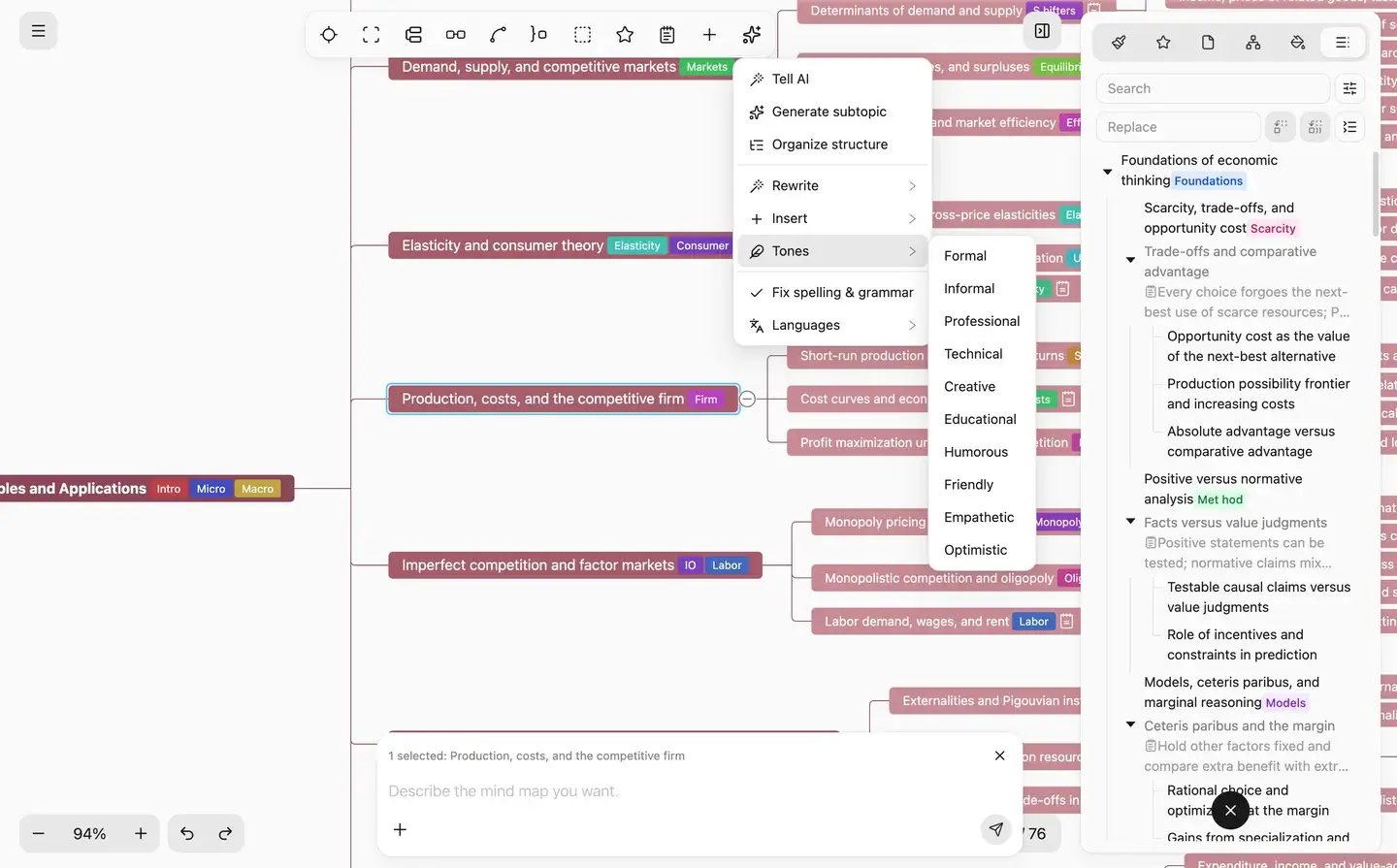
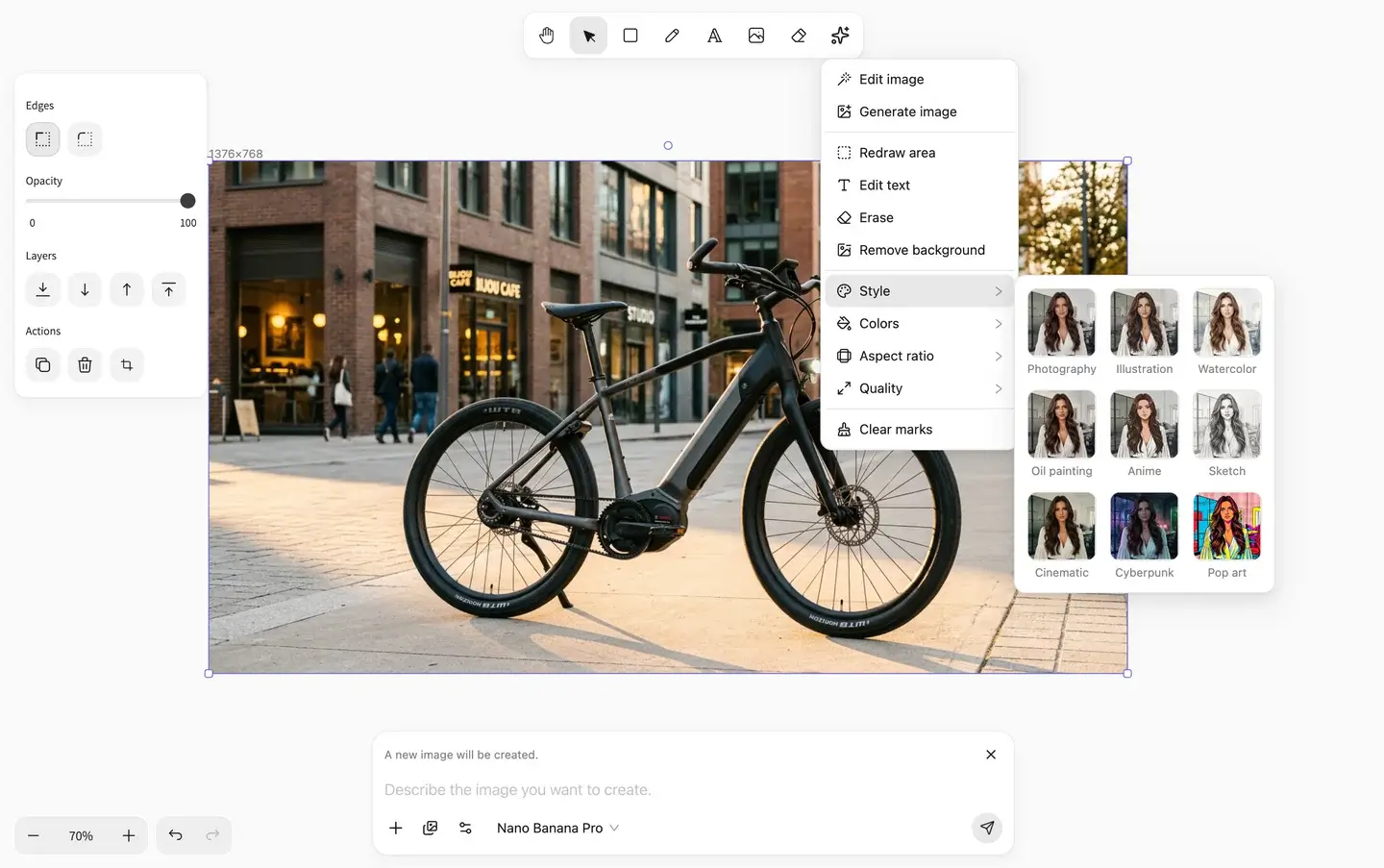
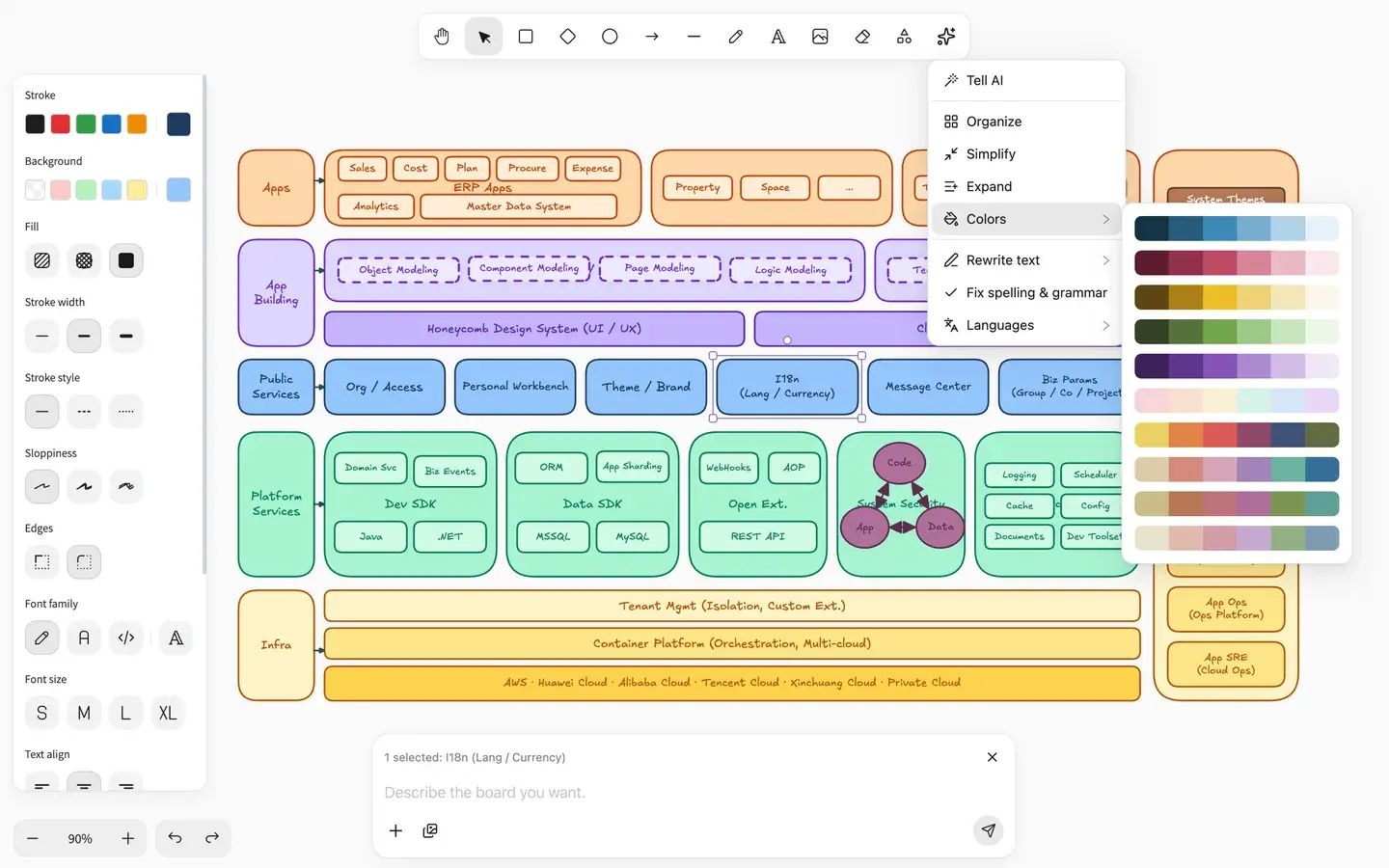
在 Notion 里,结构和配图写在这一页上。SpanSearch 同一轮可以另成思维导图、白板、图片和矢量图,各自在对应的编辑器里改。
| 功能 | SpanSearch | Notion |
|---|---|---|
| 用来做什么 | 去你指定的网站上做研究,写成每句都能对上原文的报告。 | 在团队工作区里写报告、改页面、管文档和数据库。 |
| 来源 | 你指定的网站,包括登录后才能看、又没有现成连接的页面。 | 工作区、你点名的页面,以及 Slack、云端硬盘等已连接的应用。 |
| 引用 | 结论旁边是原文。打开就能对。 | 结论链回用过的页面或来源。那一段还得打开原页去看。 |
| 报告放在哪 | 先留在这边的编辑器里。要协作,再放回 Notion。 | 工作区里的一页。团队在这页上改。 |
| 做完之后 | 句子、导图、白板和配图各自接着改。 | 继续在这一页上改,或让 AI 再改这一页。 |
| 思维导图和矢量图 | 结构在导图里拖。科研图和插画在矢量编辑器里调。 | 用标题和列表写在页面上,图嵌进这一页。 |
| 适合 | 这轮要先读完页面,并且每句旁边留着原文。 | 团队要的是一页文档、知识库和数据库。 |
要的就是工作区里的一页,用 Notion。
先做成一份能点开原文的报告,用 SpanSearch。